Mostrando postagens com marcador acadêmico. Mostrar todas as postagens

Como inserir notas de rodapé no Microsoft Word


A função das notas de rodapé é de fazer uma indicação paralela de um texto, destacando partes importantes dos textos fazendo referência a eles. São inseridas dentro da margem inferior separadas do texto por uma linha de 5 cm com espaço simples. As notas de rodapé podem ser explicativas ou de referências. Vamos ver como inserir cada uma no Word 2010.

Notas de rodapé explicativas

Servem para explicar o significado de algo, fazer um comentário ou traduzir um termo técnico ou científico.

Nesse exemplo será criada uma nota de rodapé para explicar os significado do termo Hardware. Veja que é preciso clicar após o termo e em seguida ir na aba Referências depois em Inserir Nota de Rodapé.
Inserindo notas de rodapé

Clicando na ferramenta o cursor irá imediatamente para o fim da página (rodapé), ficando abaixo da linha e após o número de referência, para que seja digitado o texto explicativo no tamanho 10 com espaçamento Simples.
Notas de rodapé adicionadas

Notas de rodapé de referência

Estas vão indicar as fontes utilizadas em uma citação, oi ainda podem indicar a outras partes do trabalho em que tenha sido tratado o mesmo assunto. O procedimento para adicionar nota de referência é o mesmo utilizado na explicativa.

No texto
Inserindo no Word nota de rodapé rodapé de referência

E lá no rodapé fica assim:
Texto da nota de rodapé

Fácil não é? Recomendo que leia também essa dica: Citação no trabalho acadêmico.
Continue Lendo...

Citação no trabalho acadêmico

Citação é uma maneira de mostrar credibilidade nas suas ideias, forma de pensar ou afirmações; nela será citado um autor respeitado e que é referência no assunto cujas ideias você está defendendo no trabalho acadêmico.

Uma citação pode ser classificada como:


Direta: é quando as ideias do autor são completamente transcritas de forma idêntica à original. Citações diretas de até três linhas devem estar entre aspas. 

De acordo com Tzu (1997, p. 06)"os que ganham todas as batalhas não são realmente profissionais; os que conseguem que se rendam impotentes os exércitos alheios sem lutar, são os melhores mestres do Arte da Guerra." 

Para mais de três linhas (citação direta longa), ficam sem aspas, 4 cm de recuo da margem esquerda e fonte 10.
citação direta com mais de três linhas


Indireta: Nesse caso as ideias contidas nas considerações do autor são transcritas porém de uma forma livre, sem a obrigatoriedade de transcrever o conteúdo original, porém, as ideias neles contidas devem estar claramente presentes. Aqui também não há a necessidade de destaque em itálico, aspas ou parágrafo simples, porém devem ser citados a fonte, o nome do autor e a data de publicação.

Segundo Sun Tzu (filósofo, general e estrategista chinês), os exércitos considerados verdadeiros mestres da arte de guerrear, não são aqueles considerados profissionais que ganham todas as batalhas, mas sim os que têm a habilidade de deixar o exército rival rendido e incapacitado de combater. (Tzu, 1997 p. 06)


Citação de outra citação (pode ser direta ou indireta): como o termo sugere, nesse caso um texto é transcrito direta ou indiretamente sem que houvesse acesso ao original dele. A expressão "apud" deve ser colocada na indicação da fonte. Caso haja erros no texto original, os mesmos devem ser transcritos da forma que estão e após o erro adicionar a expressão "sic" entre parênteses. Se houver palavras itálicas no texto original estas devem ficar entre apóstrofos. 


Ponce (1982 apud SILVA, 1994, p.  25), declara que instrução, no sentido moderno do 
termo, quase não existia entre os espartanos.
Continue Lendo...

ABNT - Formatações nos trabalhos acadêmicos


Aqui vai a lista de formatações básicas para trabalhos acadêmicos seguindo as normas da ABNT que são utilizadas no corpo do texto (pate do conteúdo principal de um trabalho acadêmico). Vejam como fazer cada uma no Microsoft Word:
Trabalhos acadêmicos

  • Fonte (para todo o conteúdo): Arial ou Times New Roman;
  • Tamanho: 12 (exceto citações de mais de duas linhas e notas de rodapé);
  • Títulos com indicação numérica: negrito, caixa alta (maiúscula) e alinhado à esquerda;
  • Títulos sem indicação numérica (errata, agradecimentos, lista de ilustrações, lista de abreviaturas e siglas, lista de símbolos, sumário, resumos, referências, glossário, apêndice(s), anexo(s) e índice(s): negrito, caixa alta e centralizado;
  • Alinhamento do texto: justificado;
  • Espaçamento entre linhas: 1,5 (não se aplica em citações longas e notas de rodapé).
Fonte Arial.
ABNT - Formatações nos trabalhos acadêmicos

Tamanho 12.
ABNT - Formatações nos trabalhos acadêmicos


Títulos com indicação numérica: negrito, caixa alta (maiúscula) e alinhado à esquerda. Títulos sem indicação numérica (errata, agradecimentos, lista de ilustrações, lista de abreviaturas e siglas, lista de símbolos, sumário, resumos, referências, glossário, apêndice(s), anexo(s) e índice(s): negrito, caixa alta e centralizado.
ABNT - Formatações nos trabalhos acadêmicos


Alinhamento do texto justificado.
ABNT - Formatações nos trabalhos acadêmicos

 Espaçamento entre linhas 1,5.
ABNT - Formatações nos trabalhos acadêmicos

Veja também essa dica acadêmica para definir as medidas certas das margens do documento.
Continue Lendo...

Configurar margens de acordo com normas da ABNT


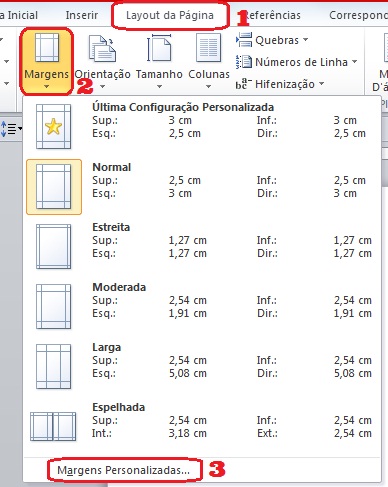
Para configurar de maneira fácil as margens do seu trabalho acadêmico no Microsoft Word e seguindo as normas da ABNT, vá na guia Layout da Página depois em Margens e por último Margens Personalizadas... 


Configurar margens de acordo com normas da ABNT

Na janela de configurações, digite as medidas corretas em cada parte: Superior - 3,0 cm; Esquerda - 3,0 cm; Inferior - 2,0 cm e Direita - 2,0 cm. Ainda nessa janela na parte final, em "Aplicar a:" você poderá definir se estas configurações terão efeito apenas no texto selecionado ou em todas as páginas do documento. 


Configurar margens de acordo com normas da ABNT

Feito isso, dê OK e suas margens estarão perfeitamente configuradas!

Continue Lendo...

Como criar um sumário no Microsoft Word 2010


No Microsoft Word é possível com a ferramenta Sumário criar desde um sumário simples até aqueles com vários níveis de tópicos, capítulos, etc. E apenas alguns passos. Vamos ver?


Preparando os títulos do sumário


No exemplo à seguir, o texto possui três títulos, sendo que o terceiro possui dois subtítulos. Nesse caso, vamos criar um sumário onde os três títulos (e os dois subtítulos) apareçam e seja mostrado em qual página cada um inicia:

Selecione o primeiro título e use a ferramenta Estilo "Título 1" como mostrado na imagem;


Como criar um sumário no Microsoft Word 2010

No segundo título, faça exatamente a mesma coisa que fez no primeiro;

Como criar um sumário no Microsoft Word 2010


O mesmo que fez anteriormente vale para o terceiro título. Porém lembre que há dois subtítulos aqui. Neles você usará Estilo "Título 2". Observe as imagens:

Como criar um sumário no Microsoft Word 2010

Como criar um sumário no Microsoft Word 2010

Criando o sumário


Pronto. Agora vamos gerar o sumário. Mas antes uma observação: os estilos Título 1 e 2 já possuem uma formatação padrão, mas caso necessite pode formatá-los que isso não anulará os estilos que você aplicou.

Por fim, posicione o cursor na página onde deseja que o sumário apareça. Depois Vá na aba Referências, em seguida, clique na ferramenta Sumário e escolha o sumário de sua preferência. No meu caso eu escolhi "Sumário Automático 1";

Como criar um sumário no Microsoft Word 2010

E aí está! Um sumário gerado automaticamente sem nenhum trabalho.
Como criar um sumário no Microsoft Word 2010

Dica importante: se após a criação do sumário você fizer muitas alterações no texto que possam resultar em mudanças (nas posições do texto ou títulos para outras páginas por exemplo), será necessário atualizar seu sumário para que ele não mostre informações erradas sobre seu documento. Para isso clique na ferramenta Atualizar Sumário, que fica bem ao lado da ferramenta Sumário, na aba Referências. Se houve apenas mudanças em algumas páginas então escolha Atualizar apenas números de página, mas se ocorrer mudanças em todo o documento então escolha a segunda opção.

Como criar um sumário no Microsoft Word 2010

E então, gostaram da dica? Não esqueçam de compartilhar suas opiniões comentando tá? Abração!

Recomendo que leia também: Como eliminar a numeração de páginas específicas no Word


Continue Lendo...

O autor do blog

Minha foto
Salvador, Bahia, Brazil
Administrador e MBA em Comunicação e Marketing em Mídias Digitais. Adoro trabalhar com Informática, desenhar e escrever. Sou blogueiro pelo prazer de aprender, compartilhar conhecimento e conhecer pessoas interessantes na internet.
Voltar ao Topo da Página