Mostrando postagens com marcador áudio. Mostrar todas as postagens

Como converter vídeo para mp3 com o Format Factory


Eu já fiz algumas postagens aqui no blog sobre um programa muito bom chamado Format Factory. Mas o que muita gente ainda não sabe é que com ele dá para converter vídeo para mp3. Esse recurso do Format Factory é muito útil quando você quer apenas a música de um vídeo por exemplo (principalmente se for uma música difícil de encontrar).

Para converter vídeo para mp3 faça o seguinte: 

Na tela inicial do Format Factory, nas opções de áudio, clique em mp3;

Como converter vídeo para mp3 com o Format Factory

O próximo passo é clicar em Configurações de saída. Depois faça os ajustes nas configurações de acordo com suas preferências. No exemplo abaixo as configurações são para um áudio mp3 de alta qualidade. Terminando de configurar, clique em OK.
Como converter vídeo para mp3 com o Format Factory

Depois de configurar, clique em Adicionar arquivo. Encontre o arquivo de vídeo no seu computador e dê um clique duplo nele. Ou clique nele uma vez e depois em Abrir. Você pode adicionar mais de um vídeo por vez. Por último clique em OK.

Agora é só clicar em Iniciar e aguardar a conversão. Note que abaixo estão as informações do vídeo: nome e local de origem, tamanho % convertida e o local de destino (onde ele ficará após a conversão).


Viu como é simples? Se ainda não tiver o programa, acesse este link para fazer o Download do Format Factory


Veja também: como converter vídeo do Youtube para mp3 online


Se quiser saber mais sobre o Format Factory confira essas dicas:

Como juntar músicas ou vídeos no Format Factory
Como converter músicas, vídeos e imagens no Format Factory
Continue Lendo...

Como editar vídeos e músicas no Camtasia Studio 8


Atualmente, estou utilizando esse programa fantástico para todas as minhas tarefas envolvendo vídeos: Camtasia Studio 8. Nele você pode criar vídeo aulas, apresentações, aplicar efeitos diversos, intros, inserir áudio, editar vídeos e tudo isso em uma interface amigável e sem muita enrolação. A princípio pode parecer complicado por estar em inglês mas acredite, não é.
Como editar vídeos e músicas no Camtasia Studio 8

Faça o download do Camtasia aqui. Obs.: é necessário digitar o E-mail antes de clicar em "Start Windows download" ou "Start Mac download" (dependendo do sistema operacional que você usa).

A edição que vou mostrar nesse tutorial é apenas para cortar partes do vídeo. Em postagens futuras mostrarei outras edições de vídeo além de mais recursos do programa.


Editar vídeo 


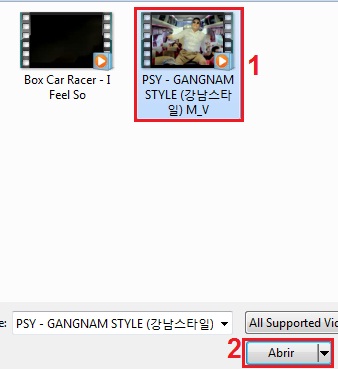
Depois de baixar e instalar o programa, abra-o e faça a sequência para adicionar um vídeo nele: File->Import media. Localize um vídeo no seu PC e clique em Abrir.

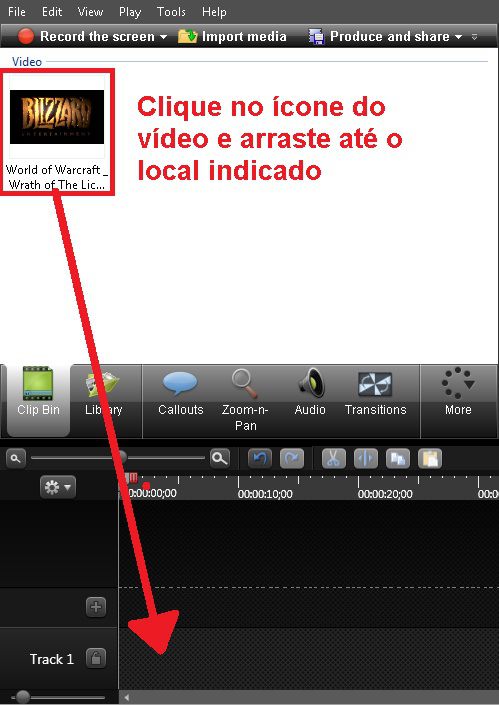
Depois de importar o vídeo, clique no ícone dele e arraste até a linha do tempo que fica na parte inferior do programa. Veja na imagem:
Como editar vídeos e músicas no Camtasia Studio 8

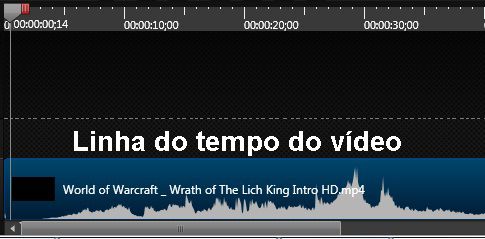
Uma barra azul na parte inferior (linha do tempo) com o nome do vídeo surgirá. É nessa área que vamos definir a parte do vídeo a ser cortada.
Como editar vídeos e músicas no Camtasia Studio 8

Você pode utilizar o ponto de entrada (alça verde) e o de saída (vermelha) para selecionar a parte do vídeo que será cortada. É só clicar e arrastar um para cada lado até o ponto onde você deseja cortar o vídeo.
Como editar vídeos e músicas no Camtasia Studio 8

Depois de definir a parte a ser excluída, clique na ferramente Cortar (tesourinha). Detalhe que a parte cortada não é excluída definitivamente; ela pode ser colada em outra parte do vídeo ou se não quiser essa parte cortada no seu vídeo, simplesmente não cole.
Como editar vídeos e músicas no Camtasia Studio 8
Terminando a edição vá em File->Produce and share e nos próximos passos escolha o formato e qualidade do vídeo, avance, defina o nome e local de salvamento depois clique em Concluir. Aguarde e terminando vá ao local de salvamento para conferir seu vídeo editado.


Editar música


Para cortar partes de uma música, processo é o mesmo: primeiro vá em Arquivo->Importar mídia; clique e arraste a música para a linha de tempo...   

Como editar vídeos e músicas no Camtasia Studio 8

...E corte a parte desejada da mesma forma como fez para cortar o vídeo.

Como editar vídeos e músicas no Camtasia Studio 8


Terminando os cortes, Vá em File->Produce and share..., clique em Avançar na tela que surgir e na próxima também. Na penúltima (Audio encoding você escolhe a qualidade do áudio.

 Como editar vídeos e músicas no Camtasia Studio 8
Avance e na última parte dê um nome para o arquivo, escolha o local de destino e clique em Concluir.

Fiquem ligados no blog porque farei mais postagens sobre o Camtasia Studio. É um programa muito bacana que vale a pena explorar os diversos recursos de edição e criação!

E enquanto isso que tal mais uma dicas?


Continue Lendo...

Como copiar um CD de áudio para o computador com o Windows Media Player

Ao copiar um CD de Áudio no computador, as músicas ficarão salvas nele em MP3 ou outro formato. É um processo simples que pode ser feito no Windows Media Player. Veremos agora como copiar as músicas de um CD de áudio para o computador e no formato MP3.
Para saber o tipo de gravação de músicas do CD, abra o ícone Computador, na área de Trabalho ou no Menu Iniciar.

Como copiar um CD de áudio para o computador com o Windows Media Player

Abra o Windows Media Player.

Como copiar um CD de áudio para o computador com o Windows Media Player


Clique no botão drop down, vá em Copiar configurações em CD->Qualidade de áudio e escolha a qualidade de sua preferência. A melhor é 320k, porém quanto melhor a qualidade, maior será o tamanho do arquivo.

Como copiar um CD de áudio para o computador com o Windows Media Player


Ainda em Copiar configurações em CD, vá em Mais opções

Como copiar um CD de áudio para o computador com o Windows Media Player


Defina o local onde as músicas copiadas deverão ficar.

Como copiar um CD de áudio para o computador com o Windows Media Player


Por último, clique no botão Nome do Arquivo. Nessa caixa você poderá escolher quais informações vão aparecer no nome de cada música (artista, álbum, etc.). Depois dê OK.

Como copiar um CD de áudio para o computador com o Windows Media Player


Com tudo definido certinho vá mais uma vez no botão drop down e clique em Copiar CD.

Como copiar um CD de áudio para o computador com o Windows Media Player


Aí é só esperar. Terminando vá até a pasta de destino (se você não alterou o local então será Documentos->Músicas->Nome do artista) e curta suas músicas no computador!

Como copiar um CD de áudio para o computador com o Windows Media Player

Quer mais dicas? Aqui estão!

Unindo músicas e vídeos com o Format Factory
Como converter vídeos do Youtube para MP3
Como editar vídeos e músicas no Camtasia Studio
O Processo de duplicação de CDs e DVDs
Continue Lendo...

Como colocar música no PowerPoint 2010

Na versão 2010 do PowerPoint, foram adicionadas melhorias significativas e recursos novos bem interessantes. Para colocar música no PowerPoint 2010 por exemplo, ficou bem mais simplificado de fazer em relação à versão anterior. E é o que vou mostrar nesse tutorial bem prático:

Primeiro vamos procurar a música no computador. Vá em Inserir -> Áudio -> Áudio do Arquivo...
Como colocar música no PowerPoint 2010

Aqui localize na sua pasta a música que deseja adicionar na apresentação. Clique nela e depois em Inserir.
Como colocar música no PowerPoint 2010

Aguarde um pouco e em seguida este ícone surgirá no slide. É a música. O interessante é que ao inserir uma música no slide do 2010, ela é automaticamente mesclada com a apresentação fazendo com que ambos passem a existir como um único arquivo. Coisa que não ocorria no 2007. 
Isso facilita bastante as coisas embora funcione dessa maneira apenas para o PowerPoint 2010.
Como colocar música no PowerPoint 2010

Agora vamos aplicar um dos diversos efeitos de transição em toda a apresentação. Aqui eu escolhi o efeito "Esmaecer"; defini 10 segundos no comando "Após" e por último cliquei em Aplicar a todos
Porém no último slide configurei 3 minutos e meio para que o restante da música pudesse ser ouvido, pois se deixasse apenas 10 segundos para todos os slides (sendo 8 no total) apenas 80 segundos da música (que possui um pouco mais de 4 minutos) seria ouvido
Como colocar música no PowerPoint 2010

Agora, para que o ícone da música não apareça no slide durante a apresentação, clique nele, depois vá na guia Reprodução e marque a caixa de seleção do comando "Ocultar Durante a Apresentação".
 Como colocar música no PowerPoint 2010


Ainda na aba Reprodução, no comando Iniciar, escolha a opção Automaticamente.

Como colocar música no PowerPoint 2010

Para finalizar, vá na aba Animações e clique em Painel de Animação.
Como colocar música no PowerPoint 2010

Será mostrado o nome da música no painel. Com o botão direito clique nela e depois em Opções do efeito... 
Como colocar música no PowerPoint 2010

Em Executar Áudio na parte de Parar a execução, selecione "Depois de:" e defina ali a quantidade de slides da sua apresentação. No caso da que usei nesse tutorial, defini 8. Por fim dê OK.
Como colocar música no PowerPoint 2010


Com essas configurações, ao iniciar a apresentação a música começa a tocar enquanto os slides vão passando automaticamente de um para o outro até finalizar a apresentação. 
Lembrando que o último ficará mais tempo na tela para que o restante da música seja ouvido antes de finalizar a apresentação. 
Bacana não é? Então o que acha de produzir uma apresentação bem legal com aquela música que você gosta tanto?

Mais dicas de PowerPoint para você:

Como apresentar em vídeo os slides do PowerPoint;
Como inserir vídeo no side do PowerPoint 2010;
Como criar um álbum de fotos no PowerPoint;
Como salvar slides do PowerPoint no formato de imagens.

Continue Lendo...

Como converter vídeos do Youtube para MP3

No Youtube podemos encontrar clips de vídeos bem bacanas. Mas as vezes o que realmente interessa daquele clip é simplesmente a música. E pensando nisso é compartilho com vocês esse site muito simples de de utilização bem intuitiva que tem a função de converter um clip de vídeo para MP3
Na verdade seria algo como "extrair" o áudio do vídeo e transformá-lo em arquivo MP3 e ainda por cima ele disponibiliza na hora o arquivo para download. Bom né? Veja como fazer:

Primeiro acesse o site TubeConverter.net;
Como converter vídeos do Youtube para MP3

Acesse também o site Youtube. E após acessá-lo pesquise o vídeo que deseja fazer a conversão e copie o link da página desse vídeo;
Como converter vídeos do Youtube para MP3

Agora volte para o TubeConverter e cole o link do vídeo no local indicado. Depois clique em Convert video to MP3;
Como converter vídeos do Youtube para MP3

Aguarde a conversão...
Como converter vídeos do Youtube para MP3

...E quando terminar, um botão para fazer o download do MP3 surgirá. Clique nele e aguarde o download concluir. 
Como converter vídeos do Youtube para MP3

Viu como é facinho? Agora além de poder baixar o vídeo do Youtube você também pode baixar apenas o áudio. E se você ainda não sabe, confira aqui como baixar vídeos do Youtube.
Continue Lendo...

Como juntar músicas ou vídeos no Format Factory

ALÉM DE CONVERTER VÍDEOS, ÁUDIO E IMAGENS COM O FORMAT FACTORY, É POSSÍVEL JUNTAR ARQUIVOS DE ÁUDIO EM UM SÓ. E VÍDEOS TAMBÉM. CONFIRAM:

JUNTAR VÍDEOS:

Na lista de opções principais do programa, clique em Avançado, depois Fusão de Vídeo;

Como juntar músicas e vídeos no Format Factory

No próximo painel, você poderá escolher o formato do arquivo de saída do vídeo. Ou seja: qual o formato que os dois (ou mais) vídeos fundidos terão após a junção.
Como juntar músicas e vídeos no Format Factory

Escolhendo o formato desejado, clique em Adicionar Arquivo;
Como juntar músicas e vídeos no Format Factory

Selecione os dois (ou mais) vídeos para a fusão. Lembre-se da dica de usar a tecla CTRL (clique no primeiro, segure a tecla CTRL e clique no restante. Em seguida clique em Abrir
Como juntar músicas e vídeos no Format Factory

Dê OK;

  Clique em Iniciar e aguarde a conclusão da fusão;
Como juntar músicas e vídeos no Format Factory

E aqui estão os dois vídeos unidos em um só! O nome muda, mas daí é só você renomear do jeito que preferir. Lembrando que os arquivos convertidos ou fundidos no Format Factory são enviados para a pasta FFOutput, como já mostrei no tutorial de conversão de arquivos de áudio, vídeo e imagens.

Como juntar músicas e vídeos no Format Factory

JUNTAR MÚSICAS

E adivinha? Na fusão de áudio não muda quase nadinha! O lance é que agora serão arquivos de música e as opções de formato mudam, porém, o processo segue o mesmo que o anterior. Acompanhe as imagens:

Como juntar músicas e vídeos no Format Factory

Como juntar músicas e vídeos no Format Factoryos

Como juntar músicas e vídeos no Format Factory

Como juntar músicas e vídeos no Format Factory


Como juntar músicas e vídeos no Format Factory

Como juntar músicas e vídeos no Format Factory

Agora acabou! Esse foi mais um tutorial do seu Point das Dicas compartilhando o que tem de bom na Informática com você. Forte abraço!

Sugestão de mais uma dica? Aí ó:

Continue Lendo...

Como converter músicas, vídeo e imagem no Format Factory


O Format Factory é um software com funcionalidades bem úteis. Nesse tutorial, vou mostrar como facilmente converter arquivos de vídeo, áudio e imagem para outros formatos.


Ainda não tem o Format Factory instalado em seu PC? Sem problemas! Clique aqui e faça o download.

CONVERTER VÍDEOS

Com o programa aberto, vá no painel de opções à esquerda principais e clique em Vídeos; em seguida escolha o novo formato desejado para seu vídeo. Neste exemplo escolhi o formato 3GP (para celulares)
Como converter no Format Factory áudio, vídeo e imagem

O próximo passo é clicar no botão Adicionar arquivo para escolher o(s) vídeo(s) que deseja converter;
Como converter músicas, vídeo e imagem no Format Factory
Escolha um ou mais vídeos que deseja converter e depois clique em abrir. Obs: caso queira converter mais de um vídeo, após clicar no primeiro, mantenha pressionada a tecla CTRL e clique nos outros para adicionar todos os vídeos ao mesmo tempo;
Como converter músicas, vídeo e imagem no Format Factory

Clique em OK;
Como converter no Format Factory áudio, vídeo e imagem

Agora clique em Iniciar, para começar a conversão e aguarde;
Como converter músicas, vídeo e imagem no Format Factory

Como converter no Format Factory áudio, vídeo e imagem

O arquivo convertido é enviado para uma pasta chamada FFOutput que fica dentro da pasta Documentos. A FFOutput é criada no momento em que o Format Factory é instalado no computador;
Como converter músicas, vídeo e imagem no Format Factory

Aí está o vídeo já convertido para o formato 3GP. O legal desse programa é que seja para converter vídeo, áudio ou imagens, são diversas opções de formatos disponíveis.
 Como converter músicas, vídeo e imagem no Format Factory

CONVERTER ÁUDIO

O procedimento é praticamente idêntico ao anterior. A diferença é que o arquivo convertido será de áudio.

No painel à esquerda você vai escolher Áudio e depois um dos formatos de arquivos que deseja;
Como converter músicas, vídeo e imagem no Format Factory

Botão Adicionar Arquivo para escolher um ou mais arquivos de áudio para conversão;
Como converter músicas, vídeo e imagem no Format Factory

Escolha o(s) arquivo(s);
Como converter músicas, vídeo e imagem no Format Factory

Inicie a conversão e aguarde;
Como converter músicas, vídeo e imagem no Format Factory

O arquivo de áudio convertido para MP3.
Como converter músicas, vídeo e imagem no Format Factory

CONVERTER IMAGENS

Aqui também não muda praticamente nada! Veja na sequência de imagens que o processo continua o mesmo. Sendo que dessa vez a única diferença é o tipo de arquivo.


Como converter músicas, vídeo e imagem no Format Factory

Como converter músicas, vídeo e imagem no Format Factory

Como converter músicas, vídeo e imagem no Format Factory

Como converter músicas, vídeo e imagem no Format Factory

Como converter músicas, vídeo e imagem no Format Factory

Só lembrando que todos os arquivos convertidos no Format Factory são enviados para a pasta FFOutput (dentro da pasta Documentos).


E fim de mais um tutorial! Gostaram? Comentem! Não gostaram? Comentem também! A opinião de vocês é super importante.

Continue Lendo...

O autor do blog

Minha foto
Salvador, Bahia, Brazil
Administrador e MBA em Comunicação e Marketing em Mídias Digitais. Adoro trabalhar com Informática, desenhar e escrever. Sou blogueiro pelo prazer de aprender, compartilhar conhecimento e conhecer pessoas interessantes na internet.
Voltar ao Topo da Página