
Atualmente, estou utilizando esse programa fantástico para todas as minhas tarefas envolvendo vídeos: Camtasia Studio 8. Nele você pode criar vídeo aulas, apresentações, aplicar efeitos diversos, intros, inserir áudio, editar vídeos e tudo isso em uma interface amigável e sem muita enrolação. A princípio pode parecer complicado por estar em inglês mas acredite, não é.

Faça o download do Camtasia aqui. Obs.: é necessário digitar o E-mail antes de clicar em "Start Windows download" ou "Start Mac download" (dependendo do sistema operacional que você usa).
A edição que vou mostrar nesse tutorial é apenas para cortar partes do vídeo. Em postagens futuras mostrarei outras edições de vídeo além de mais recursos do programa.
Editar vídeo
Depois de baixar e instalar o programa, abra-o e faça a sequência para adicionar um vídeo nele: File->Import media. Localize um vídeo no seu PC e clique em Abrir.
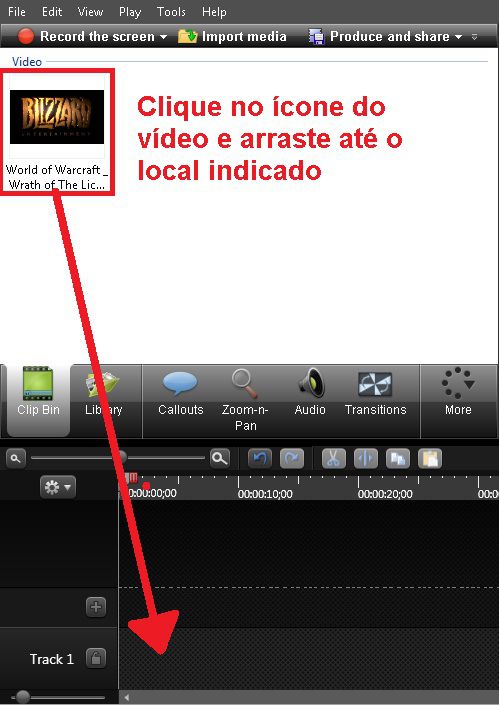
Depois de importar o vídeo, clique no ícone dele e arraste até a linha do tempo que fica na parte inferior do programa. Veja na imagem:
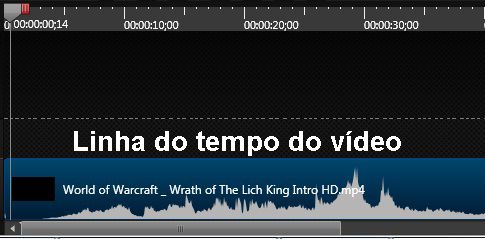
Uma barra azul na parte inferior (linha do tempo) com o nome do vídeo surgirá. É nessa área que vamos definir a parte do vídeo a ser cortada.
Você pode utilizar o ponto de entrada (alça verde) e o de saída (vermelha) para selecionar a parte do vídeo que será cortada. É só clicar e arrastar um para cada lado até o ponto onde você deseja cortar o vídeo.

Depois de definir a parte a ser excluída, clique na ferramente Cortar (tesourinha). Detalhe que a parte cortada não é excluída definitivamente; ela pode ser colada em outra parte do vídeo ou se não quiser essa parte cortada no seu vídeo, simplesmente não cole.

Terminando a edição vá em File->Produce and share e nos próximos passos escolha o formato e qualidade do vídeo, avance, defina o nome e local de salvamento depois clique em Concluir. Aguarde e terminando vá ao local de salvamento para conferir seu vídeo editado.
Editar música
Para cortar partes de uma música, processo é o mesmo: primeiro vá em Arquivo->Importar mídia; clique e arraste a música para a linha de tempo...

...E corte a parte desejada da mesma forma como fez para cortar o vídeo.

Terminando os cortes, Vá em File->Produce and share..., clique em Avançar na tela que surgir e na próxima também. Na penúltima (Audio encoding você escolhe a qualidade do áudio.

Avance e na última parte dê um nome para o arquivo, escolha o local de destino e clique em Concluir.
Fiquem ligados no blog porque farei mais postagens sobre o Camtasia Studio. É um programa muito bacana que vale a pena explorar os diversos recursos de edição e criação!
E enquanto isso que tal mais uma dicas?
E enquanto isso que tal mais uma dicas?


