Mostrando postagens com marcador programas. Mostrar todas as postagens

Enem 2014: 5 ferramentas gratuitas na internet para melhorar (e muito) seus estudos

estudar para o enem 2014


A maratona de estudos para o Enem 2014 já começou. Para quem se inscreveu, tem pela frente cerca de cinco meses para dominar o conteúdo dos assuntos e garantir bons resultados nas provas. Porém, estudar para o Enem não é uma tarefa fácil. Mesmo para os mais dedicados que passam horas diante de livros e cursinhos, as dificuldades são grandes. 

Portanto vou compartilhar nessa dica 5 ferramentas que encontramos gratuitamente na internet e que podem fazer com que seus estudos rendam muito mais. Seja para você que prefere estudar sozinho de acordo com seu ritmo, ou com um grupo de colegas do cursinho ou da escola.

Algumas ferramentas já são conhecidas nossas, enquanto outras nem tanto. Confira:

Vídeoaulas grátis

Estudar para o Enem 2014 - logo Youtube
 O Youtube está cheio de vídeoaulas gratuitas com excelentes conteúdos. E os ensinamentos online estão fazendo parte do cotidiano de uma quantidade cada vez maior de pessoas. Porém nem sempre temos tempo para assistir vídeos online ou no pior caso a internet nos deixa na mão. Então o melhor é, quando possível, baixar esses vídeos para ter sempre disponível em seu computador e até poder assistir em uma TV com seus colegas de estudo por exemplo.

Se deseja saber como baixar vídeos do Youtube (e de outros sites do gênero) com o Mozilla Firefox, acesse essa postagem: Como Baixar vídeos pelo Mozilla Firefox com o Download Helper.

Simulados Online 

estudar para o enem 2014 - simulados onlineAlguns sites oferecem ótimos simulados online criados especialmente para você que está na maratona de estudos para o Enem 2014. Confira alguns ótimos simulados que separei para você colocar seus estudos em prática:


Evernote

estudar para o enem 2014 - logo evernote Com ele você pode criar facilmente listas de seleção automática do que irá estudar no dia, organizar as tarefas, assuntos, períodos de estudo, etc. Além da possibilidade de criar notas sobre qualquer coisa. Também dá para fazer gravações de áudio (muito útil para gravar reuniões com os colegas e aulas).

O Evernote também está disponível para Windows. Assim você poderá sincronizar o Evernote no seu smartphone e computador para ter ter todos os conteúdos disponíveis em qualquer dispositivo. Acesse este link para fazer o download do Evernote para Windows
Para baixar ele no seu smartphone Android, acesse este link da Play Store.

Hangouts do Google Plus

Google Plus Hangouts - estudar para o enem 2014-ferramentas gratuitas na internet
Se você ainda não conhece os Google Plus Hangouts, então essa é uma ótima oportunidade. Com ele é possível fazer vídeo chamadas para seus colegas de estudos e formar um grupo de até 10 pessoas (incluindo você), sendo possível ver cada um interagindo com você em tempo real. Além disso os vídeos podem ser transmitidos via Youtube (Hangouts on Air). E ainda dá para conversar através de mensagens de texto e enviar imagens. 

O Google Plus Hangouts também está disponível para Android

WhatsApp 

estudar para o enem 2014 - logo whatsappPor que não aproveitar a onda de um dos aplicativos mais utilizados no mundo atualmente, para turbinar seus estudos? Afinal, vai ser mais fácil encontrar seus amigos no WhatsApp do que em outro lugar. Confira algumas vantagens:

  • Agilidade na transferência de arquivos;
  • Possibilidade de compartilhar diversos tipos de arquivo (vídeos, imagens, texto, voz...);
  • Criação de grupos de estudos para trocar informações, marcar encontros ou manter todos os colegas atualizados sobre as novidades do Enem e outros assuntos relacionados.
Espero que com essas dicas você possa tirar mais proveito dos seus estudos e fazer uma ótima prova do Enem. Boa sorte! 

E se você gostou dessa dica, então também poderá gostar dessas:
5 serviços online grátis que podem facilitar seu dia a dia
Saiba quais os benefícios dos cursos online e conheça os Cursos 24 Horas, SEBRAE e SENAI
Como aprender inglês de graça no Duolingo
6 ótimos cursos de inglês online grátis e dicas de onde praticar


Continue Lendo...

5 dicas para acelerar a velocidade da internet no Windows


Aqui estão algumas dicas para acelerar a velocidade da internet no Windows (versão 7 nesse exemplo) sem que você precise gastar nenhum centavo ou necessite de conhecimentos super avançados para isso. Mas antes de começar, quer saber uma curiosidade? 20% da largura de banda de conexão à Internet é reservada pelo Windows para seus próprios processos internos, como atualizações por exemplo. Mesmo se você não atualizá-lo. Ok, agora vamos ver como podemos acelerar a velocidade da internet? Confira as dicas:
acelerar a velocidade da internet no Windows


01 - Desabilitar a reserva da banda pelo o Windows

  • Clique no botão Iniciar
  • Digite na barra de busca: "gpedit.msc" e dê Enter
  • Então, na tela de Diretiva Computador Local faça a sequência abrindo cada um com o clique duplo: Configuração do Computador->Modelos Administrativos->Rede->Agendador de pacotes QoS->Limitar largura de banda reservável;
  • Dê um clique duplo em Limitar largura de banda reservável;
  • Selecione Habilitado;
  • Mude para 0%;
  • Clique em OK.

02 - Alterando as configurações de porta

  • Clique com o botão direito no ícone Meu Computador (encontrado na área de trabalho ou no menu Iniciar) e escolha Propriedades;
  • Vá em Configurações avançadas do Sistema (no topo à esquerda). Na caixa de Propriedades do sistema, clique na aba Hardware;
  • Aí você clica no botão Gerenciador de Dispositivos;
  • Então vá em Portas (COM e LPT). Dê um clique duplo. Em seguida outro clique duplo em Porta de comunicação;
  • Agora nas Propriedades de Porta de comunicação, clique na aba Configurações de Porta e faça as seguintes alterações:

Bits por segundo: aumente para 128000 
Controle de fluxo: mude para Hardware.


03 -  Criando um arquivo .reg no Bloco de Notas

Digite o código abaixo no Bloco de Notas, salve como "nomedoarquivo".reg (essa extensão deve ficar no final do nome do arquivo) e em seguida execute esse arquivo. Isso vai aumentar a velocidade de navegação e download:
Obs.: após criar o arquivo e executá-lo, clique em "Sim" nas caixas de confirmação que surgir.

REGEDIT4
[HKEY_LOCAL_ MACHINE\SYSTEM\

CurrentControlSet\Servic es\Tcpip\Parameters]
“SackOpts”=dword: 00000001
“TcpWindowSize” =dword:0005ae4c
“Tcp1323Opts” =dword:00000003
“DefaultTTL” =dword:00000040
“EnablePMTUBHDetect “=dword:00000000
“EnablePMTUDiscover y”=dword: 00000001
“GlobalMaxTcpWindow Size”=dword: 0005ae4c


04 - Cuidado com o uso da banda

Às vezes, a velocidade da internet pode diminuir porque muitos programas estão usando a largura de banda em segundo plano. Estes podem ser o Windows Update, Skype, Real Player, Adobe, e muitos mais. É por isso que é sempre bom manter um olho em sua atividade de rede e desativar alguns dos programas que são fominhas por dados. 

Se você não sabe quais aplicativos estão usando a sua banda, use o Auslogics Task Manager (gratuito) para descobrir. 

05 - Deixe o Auslogics Internet Optimizer fazer trabalho para você

Já sabemos que em relação a conexão da internet, o Windows usa predefinições gerais que trabalham em todos os computadores ao invés de usar as definições otimizadas para um determinado tipo de conexão com a Internet. Como resultado, sua conexão geralmente fica mais lenta do que pode ser. Por isso, você deve ajustar as configurações avançadas de conexão da Internet, como o TCP/IP entre outras. Porém, para usuários sem conhecimento avançado, aplicar essas configurações pode não ser tão simples. Mas há ferramentas gratuitas que podem fazer o trabalho para você. Auslogics Internet Optimizer que também está incluído com BoostSpeed é uma delas​​. Ausologics pode otimizar todas as configurações automaticamente. O que você vai precisar fazer é apenas especificar o tipo de conexão da Internet e deixar que o programa faça todo o trabalho. Ele funciona em todas as versões do Windows. Legal não é?

Continue Lendo...

Como localizar e excluir vírus com o Avast antivírus

Arquivo suspeito no PC? Use o Avast antivírus!

Vamos ver como mandar pro espaço aquela maldita praga disfarçada de um arquivo inofensivo que só está esperando a oportunidade de ser executado para infectar seu PC. Usaremos aqui o antivírus Avast! E caso ainda não tenha, baixe a versão última versão aqui.


E antes de instalar recomendo que dê uma lida nesta postagem: Cuidados na instalação de alguns programas.

Agora de volta ao que interessa: para fazer o escaneamento no arquivo suspeito, clique nele com o botão direito e clique na opção para escanear com o Avast o arquivo.

Como localizar e excluir vírus com o Avast antivírus

Aguarde o escaneamento e caso ele mostre que uma ameaça foi detectada (Threat Detected!), clique em Mostrar resultados (Show Results).
Como localizar e excluir vírus com o Avast antivírus

Na janela de resultados você escolherá uma das ações a ser feita no arquivo. É possível escolher a ação tanto na parte de cima quanto na de baixo. Sendo que a de baixo afetará de uma vez, todos os arquivos da lista. Escolha a ação (Excluir/Delete)
 Como localizar e excluir vírus com o Avast antivírus


Missão cumprida! Vírus eliminado do PC.
Como localizar e excluir vírus com o Avast antivírus

Continue Lendo...

Como editar vídeos e músicas no Camtasia Studio 8


Atualmente, estou utilizando esse programa fantástico para todas as minhas tarefas envolvendo vídeos: Camtasia Studio 8. Nele você pode criar vídeo aulas, apresentações, aplicar efeitos diversos, intros, inserir áudio, editar vídeos e tudo isso em uma interface amigável e sem muita enrolação. A princípio pode parecer complicado por estar em inglês mas acredite, não é.
Como editar vídeos e músicas no Camtasia Studio 8

Faça o download do Camtasia aqui. Obs.: é necessário digitar o E-mail antes de clicar em "Start Windows download" ou "Start Mac download" (dependendo do sistema operacional que você usa).

A edição que vou mostrar nesse tutorial é apenas para cortar partes do vídeo. Em postagens futuras mostrarei outras edições de vídeo além de mais recursos do programa.


Editar vídeo 


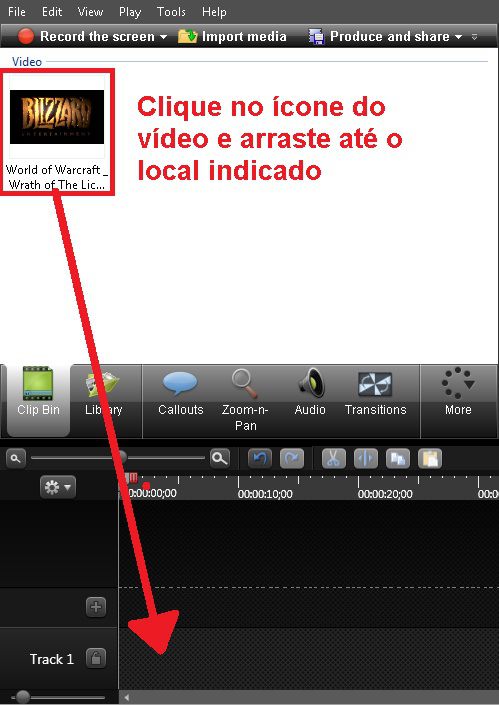
Depois de baixar e instalar o programa, abra-o e faça a sequência para adicionar um vídeo nele: File->Import media. Localize um vídeo no seu PC e clique em Abrir.

Depois de importar o vídeo, clique no ícone dele e arraste até a linha do tempo que fica na parte inferior do programa. Veja na imagem:
Como editar vídeos e músicas no Camtasia Studio 8

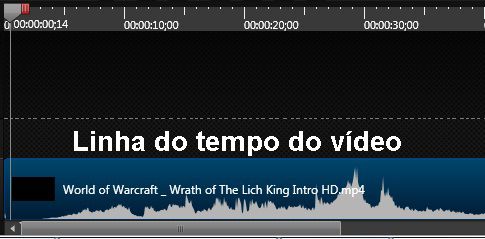
Uma barra azul na parte inferior (linha do tempo) com o nome do vídeo surgirá. É nessa área que vamos definir a parte do vídeo a ser cortada.
Como editar vídeos e músicas no Camtasia Studio 8

Você pode utilizar o ponto de entrada (alça verde) e o de saída (vermelha) para selecionar a parte do vídeo que será cortada. É só clicar e arrastar um para cada lado até o ponto onde você deseja cortar o vídeo.
Como editar vídeos e músicas no Camtasia Studio 8

Depois de definir a parte a ser excluída, clique na ferramente Cortar (tesourinha). Detalhe que a parte cortada não é excluída definitivamente; ela pode ser colada em outra parte do vídeo ou se não quiser essa parte cortada no seu vídeo, simplesmente não cole.
Como editar vídeos e músicas no Camtasia Studio 8
Terminando a edição vá em File->Produce and share e nos próximos passos escolha o formato e qualidade do vídeo, avance, defina o nome e local de salvamento depois clique em Concluir. Aguarde e terminando vá ao local de salvamento para conferir seu vídeo editado.


Editar música


Para cortar partes de uma música, processo é o mesmo: primeiro vá em Arquivo->Importar mídia; clique e arraste a música para a linha de tempo...   

Como editar vídeos e músicas no Camtasia Studio 8

...E corte a parte desejada da mesma forma como fez para cortar o vídeo.

Como editar vídeos e músicas no Camtasia Studio 8


Terminando os cortes, Vá em File->Produce and share..., clique em Avançar na tela que surgir e na próxima também. Na penúltima (Audio encoding você escolhe a qualidade do áudio.

 Como editar vídeos e músicas no Camtasia Studio 8
Avance e na última parte dê um nome para o arquivo, escolha o local de destino e clique em Concluir.

Fiquem ligados no blog porque farei mais postagens sobre o Camtasia Studio. É um programa muito bacana que vale a pena explorar os diversos recursos de edição e criação!

E enquanto isso que tal mais uma dicas?


Continue Lendo...

Como remover espinhas no Photoshop?

Ok, aqui estamos com mais uma dica de Photoshop. Desta vez veremos como tratar uma foto para remover aquelas espinhas insuportáveis que acabam tirando o charme de uma bela foto. Siga o passo a passo:

Abra a foto no programa, e clique na ferramenta Healing Brush
Dicas de informática - Ferramenta do Photoshop

Mantenha a tecla Alt pressionada enquanto clica em uma parte limpa da pele. Solte a tecla Alt e cuidadosamente vá clicando nas espinhas para que a parte limpa da pele selecionada fique no lugar delas. Faça com cuidado e atenção aos excessos. Por exemplo, se ao clicar na parte limpa escolher uma parte escura demais, pode manchar a foto. 
Dicas de informática - Removendo espinhas do rosto no Photoshop

Com paciência você conseguirá um resultado bem legal. Veja a notável diferença entre o antes e o depois.
Dicas de informática - Antes e depois da remoção de espinhas no rosto com a ferramenta Healing Brush do Photoshop
Agora você não precisa se preocupar com aquela "vizinha irritante" no seu rosto na hora de tirar umas fotos. Até a próxima dica!

Ainda sobre o Photoshop confira:

Continue Lendo...

Para que servem Importar e Exportar no Corel Draw?

A extensão de formato padrão de arquivos no Corel Draw é o .dwg; ou seja, mesmo que o arquivo seja uma foto ou qualquer outra imagem, se não estiver no formato .dwg não é possível abri-lo normalmente no Corel. Daí entre em cena o comando Importar
Com ele você poderá não abrir diretamente uma foto no Corel, porém será possível inseri-la já no programa aberto. E nos casos em que precisar daquela logomarca criada no Corel, no formato de imagem (JPEG, PNG, TIFF, etc.), teremos o comando Exportar.


Importar um arquivo no Corel

No Corel já aberto, clique em Arquivo depois em Importar...
Para que servem Importar e Exportar no Corel Draw

Busque no seu computador o arquivo de imagem que deseja importar para o Corel, clique nele e em seguida em Inserir.
Para que servem Importar e Exportar no Corel Draw

Na página, dê um clique e arraste para definir o tamanho da imagem depois solte. Aí está a imagem imagem importada no Corel Draw.
Para que servem Importar e Exportar no Corel Draw

Exportar um arquivo no Corel


Primeiro abra o arquivo feito no Corel (Convite, cartão de visita...) que você deseja exportar para um formato de imagem. Depois Vá no menu Arquivo e clique em Exportar...
Para que servem Importar e Exportar no Corel Draw

Em "Nome", digite o nome do arquivo e em "Tipo" escolha um dos diversos formatos de arquivos de imagem disponíveis (JPG, PNG, BMP...), depois clique em Exportar.
Para que servem Importar e Exportar no Corel Draw

Na caixa "Converter Bitmap" há configurações para a imagem que será exportada. Você pode definir as dimensões da imagem em unidades distintas, como pixels, polegadas, centímetros dentre outros. 
Na parte de Cor escolha um dos modos de cor para sua imagem. Dica: Caso a imagem seja para imprimir, escolha o modo CMYK para uma impressão de melhor qualidade nas cores. Clique em OK.
Para que servem Importar e Exportar no Corel Draw


Na próxima caixa antes de clicar em OK, visualize a imagem original e como ela ficará após a importação. Para reduzi-las e ter uma visão melhor, clique com o botão direito na da esquerda. Se estiver de acordo finalize a importação e confira o resultado abrindo a imagem.


Mais dicas de Corel Draw:

Corel Draw: Como colocar um desenho dentro do outro;
Como desenhar teclas no Corel Draw.
Continue Lendo...

Como colocar um objeto dentro do outro no Corel Draw com o efeito PowerClip

Com o efeito PowerClip você pode colocar uma imagem dentro de um texto ou um objeto como retângulo dentro de um outro objeto no Corel Draw. Veremos aqui como inserir uma foto dentro das letras de uma frase.

Com o texto e imagem já prontos, dê um clique na imagem e depois faça a sequência Efeitos->PowerClip->Colocar em recipiente.
Como colocar um objeto dentro do outro no Corel Draw com o efeito PowerClip

Uma seta preta tomará o lugar do ponteiro do mouse. Aí aponte esta seta para uma das letras do texto e dê um clique.
Como colocar um objeto dentro do outro no Corel Draw com o efeito PowerClip

Olha aí! A imagem já preenchendo as letras do texto. Um efeito bem bacana que você pode usar em seus trabalhos e bem fácil de fazer.
Como colocar um objeto dentro do outro no Corel Draw com o efeito PowerClip


Aqui tem outro exemplo em que inseri uma estrela de dezesseis pontas dentro de uma das formas disponíveis no programa. Experimente e divirta-se com o PowerClip!
Como colocar um objeto dentro do outro no Corel Draw com o efeito PowerClip


Quer saber mais sobre Corel Draw? Então veja essas dicas:

Continue Lendo...

Como fazer limpeza no sistema (Windows 7)


Hora da faxina! Assim como em casa, computador também precisa de limpeza. Mas nesse caso não estou me referindo a limpeza física (gabinete, placas, coolers, etc...) e sim da limpeza lógica. Aquela feita no seu sistema operacional (nesse caso o Windows 7), deixando ele mais leve. Caminhando nas nuvens... 


Para isso utilizaremos duas ótimas ferramentas: O CCleaner e o Revo Uninstaller

Se ainda não tiver o CCleaner e Revo no seu PC, acesse os links abaixo para fazer os downloads: 


Antes de fazer a instalação dos programas sugiro que dê uma olhada nesta dica (é rapidinho!): 


E agora vamos ao que interessa: que comece a limpeza!

Limpando com o CCleaner 

Abra o CCleaner. Antes de exibir a interface do programa ele mostrará a verificação inteligente de cookies. Clique em Sim.
Como fazer limpeza no sistema (Windows 7)

No programa aberto, clique no botão Analisar. Aguarde a verificação (o tempo varia dependendo da quantidade de arquivos a serem excluídos). Obs.: durante esse processo nenhuma página da internet poderá ficar aberta.

Como fazer limpeza no sistema (Windows 7)

No término da verificação, serão exibidos os arquivos a serem removidos e acima da lista o tamanho que eles estão ocupando em seu disco rígido. A maioria são arquivos temporários de internet, temporários do sistema, e cache da internet (de todos os navegadores do seu computador). Note que até o conteúdo da lixeira será eliminado (caso haja algum). Clique em Executar limpeza e dê OK para confirmar a exclusão. Aguarde.
Como fazer limpeza no sistema (Windows 7)

Pronto! Limpeza com o CCleaner concluída. Mas a faxina ainda não acabou! Vamos ao próximo programa. 

Limpando com o Revo Uninstaller 


Abra o Revo e no painel superior clique em Ferramentas; será exibido na lateral esquerda um painel de ferramentas. Clique em Limpador de Arquivos-Lixo. Repare que ao fazer isso na parte de cima surgirá a ferramenta Verificar. Clique nela e aguarde. 
Como fazer limpeza no sistema (Windows 7)

Depois da verificação é mostrada a lista de arquivos encontrados, e na parte inferior a quantidade  e o quanto de espaço do HD eles estão ocupando. Clique em Excluir na parte de cima e espere a exclusão terminar.
Como fazer limpeza no sistema (Windows 7)
Seu computador vai se sentir bem melhor depois que usar estes dois programas. Pode conferir!
Se preferir pode utilizar também o limpador de arquivos do próprio Windows. Clique neste link para ver como fazer.
Continue Lendo...

Como economizar espaço do HD com o Caesium

O Caesium com certeza é um programa que vai fazer a diferença quando se trata de economizar espaço do HD. Com ele você faz compressão de suas fotos sem que elas percam a qualidade (na verdade se há perda de qualidade então é praticamente imperceptível) e reduzir consideravelmente o tamanho que elas ocupam no seu HD. Para se ter uma ideia, eu consegui fazer com que as fotos que ocupavam 450Mb no meu HD, passassem a ocupar 200Mb! E sem que nenhuma delas tivessem perda de qualidade. Fantástico não? Vamos lá então ver como usar o Caesium.


Como economizar espaço do HD com o CaesiumAbrindo o programa a primeira coisa a fazer é localizar as fotos que serão comprimidas. Na barra de ferramentas há uma para selecionar imagens e outra para selecionar a pasta onde elas se encontram. Eu escolhi a segunda como mostrado na imagem abaixo. Veja que a pasta de fotos que eu selecionei tinha um tamanho de 34,6 Mb. Após clicar na pasta, clique em Selecionar pasta.
Como economizar espaço do HD com o Caesium

Será preciso também definir a pasta de destino das fotos comprimidas, ou seja, para onde elas irão após a compressão ser concluída. Para isso clique no botão ao lado do campo em branco...
Como economizar espaço do HD com o Caesium

  ...Selecione com um clique a pasta de destino no seu computador e clique em Selecionar pasta.
Pasta onde ficarão os arquivos comprimidos pelo Caesium - dicas de informática - point das dicas

Você pode também ter uma prévia da imagem antes e depois da compressão. É só clicar no arquivo na lista e depois na ferramenta Preview...
Como economizar espaço do HD com o Caesium

Será mostrado à direita o antes e depois da compressão, da imagem selecionada.
Como economizar espaço do HD com o Caesium

Com tudo definido, clique no botão Compress! para iniciar a compressão.
Como economizar espaço do HD com o Caesium

Aguarde o andamento da compressão.
Como economizar espaço do HD com o Caesium

Terminando a compressão é mostrada uma caixa com algumas informações. Veja que a última informação diz quanto espaço pode ser economizado com a compressão das fotos. nesse caso deu para poupar 24.58 Mb do HD com a compressão.
Como economizar espaço do HD com o Caesium

Após a compressão é exibido na lista de arquivos o tamanho original e o novo tamanho após a compressão. Além da porcentagem de compressão do cada um.
Como economizar espaço do HD com o Caesium

Lembra da pasta de destino que escolhemos lá no início do tutorial? Aqui está ela com as fotos comprimidas. Agora com apenas 10Mb.
Como economizar espaço do HD com o Caesium

Para finalizar aqui vai um extra: há algumas configurações que valem a pena conferir nesse programa. Acesse o painel, clicando na ferramenta Configurações (Settings) e na janela Preferences clique em Compression. Há quatro comandos porém vou dar destaque para os dois últimos: 

Skip if the output size is greater than original: Ativando esse comando fará com que a compressão não aconteça nos arquivos que se comprimidos fiquem com o tamanho maior que antes da compressão.

Delete the original file from disk: ativando este comando, todos os arquivos originais serão excluídos do PC, deixando apenas as cópias comprimidas deles. Vale a pena ativar este  comando para deixar só as fotos comprimidas e eliminar as originais (que ocupavam mais espaço no PC).  
Como economizar espaço do HD com o Caesium

E aí gostou? Espero que sim, pois essa foi mais uma dica feita especialmente para você! Afinal, Point das Dicas está aí para facilitar sua vida na Informática. Até mais!
Continue Lendo...

Como corrigir fotos escuras no Photoshop


VAMOS APRENDER A FAZER ALGUNS AJUSTES EM UMA FOTO ESCURA PARA MELHORAR SUA QUALIDADE?

Há ocasiões em que ocorre de uma foto sair muito escura, mesmo quando cuidados são tomados na hora de ser tirada. Coisas assim ocorrem pela pouca iluminação do local, flash que não dispara por esquecimento na hora de ativar entre outras causas. Então vamos aprender nessa dica para Photoshop CS4 como corrigir a foto para melhorar sua qualidade fazendo apenas alguns ajustes.

Como corrigir fotos escuras no Photoshop
Esta é a foto que selecionei para o tutorial

Primeiro passo: o comando Levels

O comando utilizado para esse tipo de ajuste foi o Levels. Com a foto aberta no Photoshop encontre o comando na janela de encaixe Adjustments como mostra na figura:
Como corrigir fotos escuras no Photoshop

Veja os três sliders no painel Levels: um preto para sombras, cinza para meio tons ou gamma e branco para os realces;
Como corrigir fotos escuras no Photoshop

Aqui já fiz uma alterações nos valores dos Levels. É de se notar que já há uma melhora na foto;
Como corrigir fotos escuras no Photoshop

Segundo passo: o comando Vibrance

E como último retoque vamos ajustar a tonalidade da pele bem de leve, pois as meninas aí já possuem uma pele bem clarinha. No canto inferior direito do painel Levels, clique na seta indicada para voltar ao Painel de comandos de Adjustments;
Como corrigir fotos escuras no Photoshop

Selecione o comando Vibrance;
Como corrigir fotos escuras no Photoshop

E configure para os seguintes valores:
Como corrigir fotos escuras no Photoshop

Melhor agora não é? Veja no antes e depois que com um ajuste tão simples a foto fica mais atraente e possibilita ver melhor detalhes antes não muito bem visualizados (como é o caso no adereço no cabelo da jovem à esquerda)
Como corrigir fotos escuras no Photoshop

E aí gostou da dica? Só lembrando que os valores aqui utilizados nos ajustes podem variar dependendo das condições da fotografia. Então pratique esta dica em fotos com tons escuros diferentes. Até mais!

Quer mais dicas de Photoshop? É pra já!

Como remover olhos vermelhos no Photoshop;
Desapareça com as espinhas nas fotos com o Photoshop.


Continue Lendo...

O autor do blog

Minha foto
Salvador, Bahia, Brazil
Administrador e MBA em Comunicação e Marketing em Mídias Digitais. Adoro trabalhar com Informática, desenhar e escrever. Sou blogueiro pelo prazer de aprender, compartilhar conhecimento e conhecer pessoas interessantes na internet.
Voltar ao Topo da Página