Mostrando postagens com marcador arquivos. Mostrar todas as postagens

Como enviar arquivos pelo Facebook

Enviar arquivos pelo Facebook é uma maneira bem rápida de compartilhar seus arquivos com alguém. Embora para coisas assim o Email seja a melhor pedida, as vezes por questão de conveniência e agilidade a melhor alternativa é enviar um arquivo direto da rede social mesmo. Então veja como fazer:

Na telinha de bate papo clique na ferramenta da engrenagem indicada na figura, depois vá em Adicionar arquivos...
como enviar arquivos pelo facebook

Escolha um ou mais arquivos no seu computador que deseja mandar para seu contato pelo bate papo, aguarde o carregamento e envie junto com suas mensagens!

como enviar arquivos pelo facebook
Prático demais não é? Lembre de compartilhar essa dica com seus amigos!

Veja também:

Como enviar arquivos pelo Facebook com o Pipe;
Capas exclusivas para Facebook;
Como criar um evento no Facebook;
Como Criar um grupo no Facebook;

5 coisas que o Facebook não conta mas você deveria saber

Continue Lendo...

Como localizar e excluir vírus com o Avast antivírus

Arquivo suspeito no PC? Use o Avast antivírus!

Vamos ver como mandar pro espaço aquela maldita praga disfarçada de um arquivo inofensivo que só está esperando a oportunidade de ser executado para infectar seu PC. Usaremos aqui o antivírus Avast! E caso ainda não tenha, baixe a versão última versão aqui.


E antes de instalar recomendo que dê uma lida nesta postagem: Cuidados na instalação de alguns programas.

Agora de volta ao que interessa: para fazer o escaneamento no arquivo suspeito, clique nele com o botão direito e clique na opção para escanear com o Avast o arquivo.

Como localizar e excluir vírus com o Avast antivírus

Aguarde o escaneamento e caso ele mostre que uma ameaça foi detectada (Threat Detected!), clique em Mostrar resultados (Show Results).
Como localizar e excluir vírus com o Avast antivírus

Na janela de resultados você escolherá uma das ações a ser feita no arquivo. É possível escolher a ação tanto na parte de cima quanto na de baixo. Sendo que a de baixo afetará de uma vez, todos os arquivos da lista. Escolha a ação (Excluir/Delete)
 Como localizar e excluir vírus com o Avast antivírus


Missão cumprida! Vírus eliminado do PC.
Como localizar e excluir vírus com o Avast antivírus

Continue Lendo...

Como fazer limpeza no sistema (Windows 7)


Hora da faxina! Assim como em casa, computador também precisa de limpeza. Mas nesse caso não estou me referindo a limpeza física (gabinete, placas, coolers, etc...) e sim da limpeza lógica. Aquela feita no seu sistema operacional (nesse caso o Windows 7), deixando ele mais leve. Caminhando nas nuvens... 


Para isso utilizaremos duas ótimas ferramentas: O CCleaner e o Revo Uninstaller. 

Se ainda não tiver o CCleaner e Revo no seu PC, acesse os links abaixo para fazer os downloads: 


Antes de fazer a instalação dos programas sugiro que dê uma olhada nesta dica (é rapidinho!): 


E agora vamos ao que interessa: que comece a limpeza!

Limpando com o CCleaner 

Abra o CCleaner. Antes de exibir a interface do programa ele mostrará a verificação inteligente de cookies. Clique em Sim.
Como fazer limpeza no sistema (Windows 7)

No programa aberto, clique no botão Analisar. Aguarde a verificação (o tempo varia dependendo da quantidade de arquivos a serem excluídos). Obs.: durante esse processo nenhuma página da internet poderá ficar aberta.

Como fazer limpeza no sistema (Windows 7)

No término da verificação, serão exibidos os arquivos a serem removidos e acima da lista o tamanho que eles estão ocupando em seu disco rígido. A maioria são arquivos temporários de internet, temporários do sistema, e cache da internet (de todos os navegadores do seu computador). Note que até o conteúdo da lixeira será eliminado (caso haja algum). Clique em Executar limpeza e dê OK para confirmar a exclusão. Aguarde.
Como fazer limpeza no sistema (Windows 7)

Pronto! Limpeza com o CCleaner concluída. Mas a faxina ainda não acabou! Vamos ao próximo programa. 

Limpando com o Revo Uninstaller 


Abra o Revo e no painel superior clique em Ferramentas; será exibido na lateral esquerda um painel de ferramentas. Clique em Limpador de Arquivos-Lixo. Repare que ao fazer isso na parte de cima surgirá a ferramenta Verificar. Clique nela e aguarde. 
Como fazer limpeza no sistema (Windows 7)

Depois da verificação é mostrada a lista de arquivos encontrados, e na parte inferior a quantidade  e o quanto de espaço do HD eles estão ocupando. Clique em Excluir na parte de cima e espere a exclusão terminar.
Como fazer limpeza no sistema (Windows 7)
Seu computador vai se sentir bem melhor depois que usar estes dois programas. Pode conferir!
Se preferir pode utilizar também o limpador de arquivos do próprio Windows. Clique neste link para ver como fazer.
Continue Lendo...

Como ganhar espaço no HD com a limpeza de disco do Windows 7

Aqui está mais uma opção para eliminar do seu PC aquele monte de arquivos inúteis para deixar ele mais leve. Porém para esse caso não será necessário fazer  a instalação de nenhum programa. Faremos a limpeza com a própria ferramenta de limpeza de disco do Windows 7.

Abra o ícone Computador (encontrado na área de trabalho ou no menu Iniciar) e encontre o seu Disco Local (geralmente representado pela letra C:). Clique nele com o botão direito e depois na opção Propriedades.

Como ganhar espaço no HD com a limpeza de disco do Windows 7

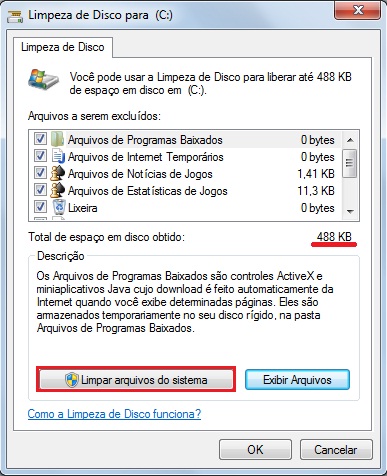
Na caixa de limpeza de disco marque as caixas de seleção dos itens que serão excluídos, depois clique em Limpar arquivos do sistema. 
Como ganhar espaço no HD com a limpeza de disco do Windows 7

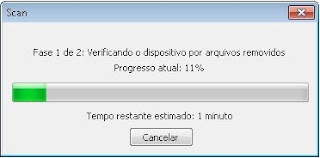
Clicando Limpar arquivos do sistema, o windows exibe arquivos variados que rotineiramente armazena no disco rígido. Embora eles não sejam necessários para o funcionamento do PC. Portanto marque também a caixa de seleção para esses arquivos. Veja na imagem abaixo que havia 500 MB de arquivos do sistema para serem eliminados. Terminando de marcar, clique me em OK e aguarde a limpeza concluir.
Como ganhar espaço no HD com a limpeza de disco do Windows 7

Veja também como fazer a limpeza do seu sistema usando dois programas fantásticos: limpando o sistema com o CCleaner e o Revo Uninstaler.
Continue Lendo...

Como recuperar arquivos excluídos com o Recuva

Imagine aquela situação em que "sem querer querendo" você exclui um arquivo super importante do seu HD, Pen drive ou cartão de memória, etc. Ou quando o mesmo é excluído por um vírus e numa situação mais azarada ainda alguém apagou aquele arquivo "sem querer querendo". Aí você pensa: "Ferrou!"; "É o fim!"; "Vou ter que fazer tudo de novo!"... Pois eu lhe digo. Talvez nem precise passar por isso.
Logotipo do programa Recuva"Excluir" um arquivo do HD ou de um disco removível não significa que ele realmente foi excluído permanentemente. A informação de que ele existe ainda está lá; não vou entrar em detalhes sobre a lógica por trás disso mas é certo que ele está lá (as vezes em perfeito estado e outras vezes em estado irrecuperável) e só será realmente perdido com o tempo na medida em que outros arquivos forem salvos, novos programas instalados no dispositivo e alterações no mesmo sejam feitas (como formatações por exemplo).

E COMO FAZ PARA RECUPERAR OS ARQUIVOS?

O programa Recuva é a solução. Com ele é possível recuperar arquivos (músicas, documentos, imagens, etc.) excluídos de algum dispositivo como HD, HD externo ou pendrives. Claro que há casos em que não será possível fazer a recuperação pois muitos arquivos podem já estar estado irrecuperável, mas ainda assim esse programa é uma ótima pedida. 

Já salvei a pele de muita gente (inclusive a minha) que por ventura perderam algum arquivo importante. Então chega de papo e vamos começar a empreitada!

Obs.: se ainda não tem o Recuva instalado em seu PC, clique aqui ara fazer o Download

Ao abrir o Recuva, surgira a janela do assistente. Simplesmente clique em Avançar;
Como recuperar arquivos excluídos com o Recuva

Aqui você precisa definir que tipo de arquivo deseja recuperar. É possível escolher apenas um por vez. Para este tutorial escolhi arquivos do tipo Música;
Como recuperar arquivos excluídos com o Recuva

Agora é preciso selecionar o local onde o programa fará a busca por arquivos deletados. Nesse exemplo, selecionei meu Pen drive na qual já tinham sido deletadas várias músicas. Para localizar o Pen drive ou outro local específico, primeiro clique em "Em um local específico", depois em Navegar... Na pequena janela que surgir, procure o local que deseja fazer a restauração, clique nele e dê OK. Por último clique em Avançar;
Como recuperar arquivos excluídos com o Recuva

Aqui será definida que tipo de verificação o programa fará. Normal ou Profunda. Como os nomes sugerem, a normal é mais rápida porém com menores chances de recuperação. É mais útil nos casos em que poucos arquivos com tamanhos razoáveis serão recuperado e as exclusões dos mesmos tendo sido recentes. 

Na profunda, o Recuva levará mais tempo fazendo a busca. E quanto maior for o espaço do dispositivo, maior ainda será o tempo de verificação. Para se ter uma ideia, em um Pen drive de 2 GB mesmo na verificação profunda o tempo leva em média 5 minutos. Já em um HD de 320 GB pode levar horas. Definido o nível de recuperação, clique em Iniciar;
Como recuperar arquivos excluídos com o Recuva


Como recuperar arquivos excluídos com o Recuva

Terminando a verificação uma janela como esta será exibida. Vários arquivos foram encontrados. Nesta imagem está sendo mostrada apenas uma parte da lista que é enorme. Não vale a pena selecionar os arquivos indicados em vermelho pois como a descrição mostra eles são irrecuperáveis; 
Como recuperar arquivos excluídos com o Recuvairrecuperáveis

Marque apenas os verdes clicando na caixinha de seleção à esquerda de cada um e depois clique em Recuperar. 

Como recuperar arquivos excluídos com o Recuva

Uma pequena janela surgirá para você escolher em que pasta serão enviados os arquivos recuperados. Dica: evite restaurar os arquivos para o mesmo local de onde eles foram recuperados; por exemplo, aqui estão sendo recuperados arquivos do Pen drive então os mesmos não podem ser restaurados para o Pen drive. 

Escolha um local diferente. Definindo o local, dê OK e aguarde a restauração. Quando acabar a restauração vá na pasta e os arquivos estarão lá. Alguns terão o nome original modificado mas nada que atrapalhe.
Como recuperar arquivos excluídos com o Recuva

O Recuva é uma ferramenta quando não houver outra solução para recuperar arquivos importantes, porém os cuidados com seus arquivos é que vão garantir que você não precise usar este programa. 

Guardá-los em locais seguros, ter um bom antivírus e fazer backup regularmente são práticas saudáveis que protegerão seus arquivos. E eles agradecem!

Continue Lendo...

Como salvar um arquivo em PDF no Word 2010


Portable Document Format (algo como Formato de Documento Portátil), o famoso PDF é um formato de arquivo desenvolvido pela Adobe Systems no qual permite que um documento contendo texto, imagens e outros elementos gráficos seja visualizado em um dispositivo (computador, notebook, tablet, etc.) de maneira independente em um software desenvolvido especialmente para ele (Acrobat Reader e Foxit Reader por exemplo). 

Formato de arquivo PDFE para quem tem o costume de trabalhar com arquivos em PDF, seja lendo ou criando, aqui vai uma dica rápida de como salvar um documento no Word 2010 em formato PDF. Veja como é fácil:

Clique na aba Arquivo depois vá em Salvar como;
Como salvar um arquivo em PDF no Word 2010

Normalmente, digite o nome do arquivo, escolha a pasta de destino e na opção Tipo, clique no botão drop down para exibir os formatos de arquivo. Escolha PDF e salve;
Como salvar um arquivo em PDF no Word 2010

E aqui está o arquivo aberto depois de salvo, já em formato PDF, sendo visualizado no programa Adobe Reader. Agora você pode até produzir seus E-books no Word 2010. Legal não é?
Como salvar um arquivo em PDF no Word 2010
Continue Lendo...

Como gravar um CD ou DVD de arquivos com o Nero

Neste tutorial, você aprenderá como gravar facilmente seus arquivos em um CD com o Nero Express (versão 9), sendo que o procedimento para a gravação de DVD é quase o mesmo.

Vale lembrar que além de usar o Nero para gravação de CD's e DVD's há diversas outras tarefas como edição de vídeos, criação de capas, álbuns no estilo apresentação de slides e muito mais. 

Como gravar arquivos com o Nero

Escolha o modo de gravação

Abra o Nero Express (Iniciar -> Todos os Programas -> Nero -> Nero 9 -> Nero Express) e nas opções da esquerda Clique em Dados e CD de dados; 
Nota: se for gravar em DVD, basta escolher DVD de dados.
Como gravar arquivos com o Nero

A opção CD de dados permite que você possa gravar em um CD arquivos de todos os tipos: fotos, músicas, vídeos, documentos, planilhas, etc. Dentro do limite do CD que é de 700 MB;
Como gravar arquivos com o Nero

Escolha os arquivos para gravar

Selecione os arquivos e pastas que deseja gravar no CD e clique em Adicionar;
Como gravar arquivos com o Nero


Note que na parte inferior, mostra quanto do espaço do CD seus arquivos e pastas ocuparão. Clique em Avançar;
Como gravar arquivos com o Nero


Algumas configurações antes de gravar

Aqui você define o nome do CD (ciente de que a quantidade de caracteres permitida é bem pouca). Deixe marcada as duas opções na parte inferior da janela. 

A primeira fará uma verificação geral de dados depois que terminar de gravar, para ver se pode ter ocorrido algum erro e a segunda permitirá que o espaço que restar no CD após gravação seja utilizado em projetos futuros (com a opção CD de dados);
Como gravar arquivos com o Nero

Nessa mesma janela, à esquerda há um botão com um ponteiro. Clique nele e algumas opções extras serão exibidas. Uma delas é a que define a velocidade de gravação. Caso escolha a opção Definir velocidade máxima, o Nero executará a gravação na velocidade máxima contida no CD (geralmente 52X). 

Mas cuidado! Nem sempre vale a pena gravar no máximo. É o caso de gravação de softwares grandes (Suítes de aplicativos como o Microsoft Office, Sistemas Operacionais, ou jogos). Isso pode fazer com que o CD não funcione bem, resultando em erros futuros. Por precaução grave abaixo do máximo.
Como gravar arquivos com o Nero

Clique em Gravar;
Como gravar arquivos com o Nero

Aguarde o processo de gravação concluir. E depois disso ele iniciará o a verificação de dados com o intuito de confirmar se houve algum erro durante a gravação;
Como gravar arquivos com o Nero

Concluindo a gravação e salvando o projeto

Processos de gravação e verificação de dados concluídos. Agora clique em Avançar e vá para a última etapa;
Como gravar arquivos com o Nero

Por último você poderá escolher entre iniciar um novo projeto ou salvar o atual projeto. Caso resolva salvar, o projeto ficará no seu PC em formato ISO, que poderá ser aberto a qualquer momento e gravado quantas vezes precisar. 

Só tenha cuidado para não fazer nenhuma alteração nos arquivos ou pastas do projeto salvo (nomes, locais, formatos, etc.);
Como gravar arquivos com o Nero

 Defina o nome e local do projeto a ser salvo;
Como gravar arquivos com o Nero

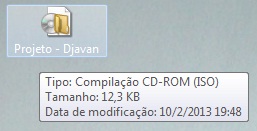
E aí está ele. Salvo em formato ISO;
Como gravar arquivos com o Nero

Ao abrir o arquivo salvo, ele exibirá todos os itens do projeto que você gravou prontos para serem gravados novamente. Bastando inserir uma nova mídia de CD no drive e clicar em Gravar. Observe que o projeto quando aberto é mostrado em outra aplicação do Nero (Nero Burning ROM).
Como gravar arquivos com o Nero

Viu como é tranquilo gravar um CD com o Nero? E a gravação um DVD é tão fácil quanto. É um programa que vale a pena ter no computador. Em breve postarei outros tutoriais dele aqui. Aguardem!


Mais dicas para você:

Como editar vídeos e músicas no Camtasia
Como copiar um CD de áudio para o computador
Como converter vídeos do Youtube para MP3
Format Factory: como Converter áudio, vídeo e imagem
Como inserir uma música na apresentação do PowerPoint
Continue Lendo...

Como ocultar pastas e arquivos no Windows 7


Ocultar pastas e arquivos é um recurso muito bem vindo, quando o assunto é proteger suas coisas no computador. Então aqui vai uma dica para deixar um arquivo ou pasta invisível no Windows 7, se livrando assim dos olhos de muitos curiosos: 
Clique com o botão direito na pasta ou arquivo que deseja ocultar depois vá em Propriedades. Detalhe: ocultando a pasta, afetará tudo o que estiver dentro dela também;
Como ocultar arquivos e pastas no Windows 7

Aqui, marque a caixa com a opção Oculto e dê OK;
pasta invisivel

Como eu disse antes, no caso de pastas você tem a oportunidade de aplicar o atributo oculto a todo o conteúdo dentro da pasta marcando a segunda opção. Em seguida clique em OK;
Como ocultar pastas

Após aplicar o atributo Oculto, note que sua pasta ficará com uma tonalidade mais clara em relação as outras. Agora vamos ao segundo passo que a deixará invisível. 

Abra qualquer pasta, para encontrar no canto superior esquerdo o botão Organizar (até abrindo a Lixeira, Computador ou Locais de Rede você encontrará esse botão). Clique nele e depois em Opções de pasta e pesquisa;

Como ocultar arquivos e pastas no Windows 7

Em seguida clique em Modo de Exibição;
Como esconder uma pasta

Na parte de Configurações avançadas procure pela opção Não mostrar, arquivos, pastas ou unidades ocultas (fica entre as últimas opções da lista) e marque ela, depois dê OK.
pasta invisivel windows 7

E fim de papo! Fazendo corretamente sua pasta ficará invisível sendo que quem nunca a viu não saberá que ela esta lá. Para fazê-la reaparecer é só voltar em Opções de Pasta nas Configurações avançadas e marcar a opção Mostrar arquivos, pastas e unidades ocultas. 

E se não tiver mais interesse em deixá-la invisível, simplesmente vá nas propriedades da pasta e desmarque o atributo Oculto.


E aí curtiu a dica? Tem mais dicas bacanas de Windows 7 para você. Confira:

Livre-se dos Keyloggers com o Teclado Virtual;
Como criar uma conta de usuário no Windows 7;
Como fazer backup no Windows 7; 
Continue Lendo...

O autor do blog

Minha foto
Salvador, Bahia, Brazil
Administrador e MBA em Comunicação e Marketing em Mídias Digitais. Adoro trabalhar com Informática, desenhar e escrever. Sou blogueiro pelo prazer de aprender, compartilhar conhecimento e conhecer pessoas interessantes na internet.
Voltar ao Topo da Página