Mostrando postagens com marcador Word. Mostrar todas as postagens

Autorecuperação - Salve seus arquivos no Word automaticamente

Você sabia que o Microsoft Word pode salvar seus arquivos automaticamente enquanto está trabalhando neles? Isso mesmo! Por padrão seu arquivo é salvo a cada 10 minutos pelo próprio sistema de AutoRecuperação do programa. 

Aliás, nunca aconteceu com você quando após uma queda de energia, depois de reiniciar o computador e abrir o Word ver um painel do lado esquerdo mostrando que algum arquivo foi salvo recuperado automaticamente?

Só que para muitos num espaço de tempo de 10 minutos muita coisa pode ser feita. E nesses casos a AutoRecuperação pode acabar não salvando partes importantes do seu trabalho. Então o que tens a fazer é simples: diminua o tempo de intervalo para o mínimo que é 1 minuto! Veja abaixo como fazer:

Clique na guia Arquivo do Word 2010 (Botão Office para o Word 2007) e depois vá em Opções.

Guia Arquivo - opções do Word

Agora escolha a opção Salvar e na na parte "Salvar informações de AutoRecuperação a cada" configure para 1 minuto.


Com isso, depois de você salvar seu arquivo do Word pela primeira vez, a cada minuto ele será salvo automaticamente.

Confira mais dicas para Microsoft Word:


Continue Lendo...

Como inserir notas de rodapé no Microsoft Word


A função das notas de rodapé é de fazer uma indicação paralela de um texto, destacando partes importantes dos textos fazendo referência a eles. São inseridas dentro da margem inferior separadas do texto por uma linha de 5 cm com espaço simples. As notas de rodapé podem ser explicativas ou de referências. Vamos ver como inserir cada uma no Word 2010.

Notas de rodapé explicativas

Servem para explicar o significado de algo, fazer um comentário ou traduzir um termo técnico ou científico.

Nesse exemplo será criada uma nota de rodapé para explicar os significado do termo Hardware. Veja que é preciso clicar após o termo e em seguida ir na aba Referências depois em Inserir Nota de Rodapé.
Inserindo notas de rodapé

Clicando na ferramenta o cursor irá imediatamente para o fim da página (rodapé), ficando abaixo da linha e após o número de referência, para que seja digitado o texto explicativo no tamanho 10 com espaçamento Simples.
Notas de rodapé adicionadas

Notas de rodapé de referência

Estas vão indicar as fontes utilizadas em uma citação, oi ainda podem indicar a outras partes do trabalho em que tenha sido tratado o mesmo assunto. O procedimento para adicionar nota de referência é o mesmo utilizado na explicativa.

No texto
Inserindo no Word nota de rodapé rodapé de referência

E lá no rodapé fica assim:
Texto da nota de rodapé

Fácil não é? Recomendo que leia também essa dica: Citação no trabalho acadêmico.
Continue Lendo...

Citação no trabalho acadêmico

Citação é uma maneira de mostrar credibilidade nas suas ideias, forma de pensar ou afirmações; nela será citado um autor respeitado e que é referência no assunto cujas ideias você está defendendo no trabalho acadêmico.

Uma citação pode ser classificada como:


Direta: é quando as ideias do autor são completamente transcritas de forma idêntica à original. Citações diretas de até três linhas devem estar entre aspas. 

De acordo com Tzu (1997, p. 06)"os que ganham todas as batalhas não são realmente profissionais; os que conseguem que se rendam impotentes os exércitos alheios sem lutar, são os melhores mestres do Arte da Guerra." 

Para mais de três linhas (citação direta longa), ficam sem aspas, 4 cm de recuo da margem esquerda e fonte 10.
citação direta com mais de três linhas


Indireta: Nesse caso as ideias contidas nas considerações do autor são transcritas porém de uma forma livre, sem a obrigatoriedade de transcrever o conteúdo original, porém, as ideias neles contidas devem estar claramente presentes. Aqui também não há a necessidade de destaque em itálico, aspas ou parágrafo simples, porém devem ser citados a fonte, o nome do autor e a data de publicação.

Segundo Sun Tzu (filósofo, general e estrategista chinês), os exércitos considerados verdadeiros mestres da arte de guerrear, não são aqueles considerados profissionais que ganham todas as batalhas, mas sim os que têm a habilidade de deixar o exército rival rendido e incapacitado de combater. (Tzu, 1997 p. 06)


Citação de outra citação (pode ser direta ou indireta): como o termo sugere, nesse caso um texto é transcrito direta ou indiretamente sem que houvesse acesso ao original dele. A expressão "apud" deve ser colocada na indicação da fonte. Caso haja erros no texto original, os mesmos devem ser transcritos da forma que estão e após o erro adicionar a expressão "sic" entre parênteses. Se houver palavras itálicas no texto original estas devem ficar entre apóstrofos. 


Ponce (1982 apud SILVA, 1994, p.  25), declara que instrução, no sentido moderno do 
termo, quase não existia entre os espartanos.
Continue Lendo...

ABNT - Formatações nos trabalhos acadêmicos


Aqui vai a lista de formatações básicas para trabalhos acadêmicos seguindo as normas da ABNT que são utilizadas no corpo do texto (pate do conteúdo principal de um trabalho acadêmico). Vejam como fazer cada uma no Microsoft Word:
Trabalhos acadêmicos

  • Fonte (para todo o conteúdo): Arial ou Times New Roman;
  • Tamanho: 12 (exceto citações de mais de duas linhas e notas de rodapé);
  • Títulos com indicação numérica: negrito, caixa alta (maiúscula) e alinhado à esquerda;
  • Títulos sem indicação numérica (errata, agradecimentos, lista de ilustrações, lista de abreviaturas e siglas, lista de símbolos, sumário, resumos, referências, glossário, apêndice(s), anexo(s) e índice(s): negrito, caixa alta e centralizado;
  • Alinhamento do texto: justificado;
  • Espaçamento entre linhas: 1,5 (não se aplica em citações longas e notas de rodapé).
Fonte Arial.
ABNT - Formatações nos trabalhos acadêmicos

Tamanho 12.
ABNT - Formatações nos trabalhos acadêmicos


Títulos com indicação numérica: negrito, caixa alta (maiúscula) e alinhado à esquerda. Títulos sem indicação numérica (errata, agradecimentos, lista de ilustrações, lista de abreviaturas e siglas, lista de símbolos, sumário, resumos, referências, glossário, apêndice(s), anexo(s) e índice(s): negrito, caixa alta e centralizado.
ABNT - Formatações nos trabalhos acadêmicos


Alinhamento do texto justificado.
ABNT - Formatações nos trabalhos acadêmicos

 Espaçamento entre linhas 1,5.
ABNT - Formatações nos trabalhos acadêmicos

Veja também essa dica acadêmica para definir as medidas certas das margens do documento.
Continue Lendo...

Como inserir texto de outro arquivo no documento do Word


Normalmente quando queremos colocar a cópia do texto de determinado documento em outro no Word, usamos os comandos Copiar e Colar. Mas para isso é necessário abrir os dois arquivos. Porém há como fazer essa cópia com apenas um arquivo aberto. Bem mais prático não acha? Então veja como fazer:

Abra o documento que deseja inserir o texto de outro arquivo. Aqui por exemplo dividi o documento em duas colunas para colocar a letra de uma música em inglês na coluna à esquerda e inserir o texto da tradução à direita.

Como inserir texto de outro arquivo no documento do Word

Clique na aba Inserir, depois no botão drop down da ferramenta Objeto e escolha Texto do Arquivo...(é importante posicionar o cursor no local onde deverá aparecer o texto para que ele fique no lugar certo).
Como inserir texto de outro arquivo no documento do Word
Clique na imagem para ampliar
Encontre no seu PC, o arquivo no qual você quer inserir o texto no documento. Clique nele e depois em Inserir.
Como inserir texto de outro arquivo no documento do Word

E aí está o texto do arquivo selecionado inserido diretamente no documento. Sem que dois precisassem estar abertos e usar Copiar e Colar.
Como inserir texto de outro arquivo no documento do Word
Continue Lendo...

Como dividir texto em colunas no Word

Para dividir o texto em colunas no Word 2010, selecione a parte desejada e vá em Layout da Página -> Colunas -> mais Colunas...


Como dividir texto em colunas no Word

 Defina a quantidade de colunas desejada e dê OK.
 Como dividir texto em colunas no Word


Pronto! Aí está um texto dividido em duas colunas.
Como dividir texto em colunas no Word
Continue Lendo...

Como localizar e substituir textos no Word

Digamos que você tem no Word um texto enorme de umas 30 págs. e precisa apenas trocar algumas palavras dele. Seria bem chato ter que encontrar uma por uma para trocá-las por outras não é? Então deixe esse trabalho para a ferramenta Substituir! 
Com ela você poderá substituir quantos termos no texto precisar com apenas alguns cliques. Vamos ver como funciona?

Com o arquivo aberto, clique na ferramenta Substituir (ou se preferir, use o atalho Ctrl+U) que fica na guia Início (2007) ou Página Inicial (2010).

localizar e substituir textos no Word

Na janela Localizar e Substituir digite o nome do termo que será substituído no campo Localizar. Depois digite o novo termo que substituirá o anterior. Por último clique em Substituir Tudo. Nesse exemplo, todas as palavras "documento" serão substituídas por "arquivo".
localizar e substituir textos no Word

Concluindo o processo o programa mostra quantas substituições da palavra foram feitas. No exemplo abaixo, a palavra documento foi encontrada 17 vezes no texto e todas foram substituídas automaticamente pala palavra arquivo
Substituições feitas com a ferramenta Substituir do Word

Você pode usar essa ferramenta para substituir completamente uma palavra ou parte dela e frases também. Dá para ganhar muito tempo com isso na hora de fazer alterações em textos extensos. Tenho certeza de que em horas como essa, este recurso será muito bem vindo. Até a próxima!

E deixo aqui mais ótimas dicas de Word!


Continue Lendo...

Como criar planilhas do Excel no Word

Digamos que em um determinado trabalho no Microsoft Word você precise fazer uma tabela e realizar nela alguns cálculos. Muitos nessa hora precisariam abrir o programa Excel para tal, porém seria uma perda de tempo abrir o Excel para executar apenas alguns cálculos, para depois passá-los para a tabela do Word. 

A melhor coisa a fazer nesse caso é criar uma planilha do Excel no próprio documento do Word e executar os cálculos ali mesmo. É possível fazer isso facilmente da seguinte forma. Veja:

Com o Word aberto vá em: Inserir -> Tabela -> Planilha do Excel.

Inserir uma planilha do Excel no Word

Imediatamente ele criará uma área da planilha do Excel para você adicionar os dados. Note que em volta da área há uns "quadrinhos" pretos que são utilizados para aumentar ou reduzir o tamanho da área.
Planilha do Excel inserida no documento do Word
Perceba também que enquanto a área da planilha estiver ativa, as ferramentas do Excel são mostradas na parte de cima, no lugar das ferramentas do Word
Inserir planilha do Excel no Microsoft Word
Clique na imagem para ampliar
Quando terminar de inserir os dados, calcular e organizar a planilha, dê um clique duplo fora dela; ela será exibida como uma tabela e ao mesmo tempo as ferramentas do Word serão exibidas novamente. E se precisar fazer alterações na planilha, novos cálculos ou qualquer outra coisa basta dar um clique duplo nela; a planilha será ativada e serão mostradas outra vez as ferramentas de Excel.
Planilha Excel no Word como tabela

Se tiver dúvidas sobre cálculos no Excel, veja esse link: Como fazer cálculos no Excel
Continue Lendo...

Como proteger documentos contra alterações no Word


Estou trazendo mais uma dica de segurança para o Microsoft Word na qual impedirá que outra pessoa além de você faça alterações no documento do Word sem sua autorização. Para isso vamos utilizar as Restrições de Formatação e Edição. Esse recurso é encontrado em Revisão -> Proteger Documento -> Restringir Formatação e Edição.
Restringir formatação para proteger o documento

Restringindo formatação


No painel que surgir à direita, você primeiro marca a caixinha com o comando "Limitar formatação a uma seleção de estilos", depois clica em Configurações...; fazendo isso surgirá uma janela à esquerda com uma enorme lista de formatações onde você poderá definir qual delas será restringida. Todas já vêm marcadas. Deixe como está e dê OK.
Lista com ações e formatações para restringir

Agora em Restrições de edição, marque o comando "Permitir apenas este tipo de edição no documento:" e logo a seguir clique em "Sim, Aplicar proteção". Será mostrada uma pequena janela para você criar uma senha para proteger as restrições; crie a senha, repita-a no campo de baixo e dê OK. 


Alterações bloqueadas


Ao fazer isso note que seu documento ficará com praticamente todas as ferramentas sem cor. Isso porque elas estarão impedidas de ser utilizadas. E enquanto assim estiver, nenhuma formatação ou outro tipo de alteração poderá ser feita no documento (nem mesmo apagar o texto será possível). 
Aplicando senha para proteger documentos

Para remover as restrições faça a sequência Revisão -> Proteger Documento -> Restringir Formatação e Edição e no painel que surgir clique em Parar Proteção. Por fim, digite a senha de restrição que você criou e clique em OK. Pronto! Restrições removidas.
Senha para proteger documentos

Se quiser proteger ainda mais seu arquivo do Word, Excel ou PowerPoint veja aqui como salvar um arquivo do Office com senha. Mas antes, que tal comentar sobre o que achou desta dica? Vai lá, é rapidinho!
Continue Lendo...

Como inserir tabelas no Word e personalizá-las

Para inserir tabelas nos documentos do Word (tanto no 2007 quanto no 2010), vá na aba Inserir, depois Tabela e por último Inserir Tabela...


inserir-tabela-word-2010

Nessa janela defina a quantidade de linhas e colunas da tabela como mostrado na imagem. Aqui estou criando uma de 5 x 5. Após definir dê OK.
Definir quantidade de colunas e linhas da tabela no Word

Editando linhas e colunas


Aí está a tabela pronta. Note que ao criar uma tabela, duas novas abas surgem: Design e Layout. Nelas há ferramentas exclusivas para trabalhar com as tabelas.
Tabela criada no Word com 5 colunas e 5 linhas
Por exemplo, se precisar aumentar ou diminuir a altura da linha ou largura da coluna, basta selecioná-las, depois ir na aba Layout e definir as medidas. A mudança é instantânea.
Configurar a altura das linhas e largura das colunas da tabela do word 2010

Escolha um estilo para sua tabela


Você pode também mudar a aparência completa da tabela indo em Design e escolhendo um dos vários Estilos de Tabela. Escolha o que melhor atender sua necessidade.
Mudando o estilo da tabela no word 2010

Mais algumas ferramentas de tabela


Há casos em que a ferramenta Mesclar Células também pode ser muito bem vinda. Com ela você pode transformar todas as células que selecionar em apenas uma. Boa para quando na primeira linha da tabela há apenas um título por exemplo. Então digamos que você selecione 5 células; ao clicar em Mesclar Células, todas formarão uma única célula maior.
Transformas células selecionadas da tabela em uma única célula

Em Layout há um conjunto de ferramentas que permite você adicionar mais linhas, colunas, excluir uma ou mais células, excluir colunas, linhas ou toda a tabela. Para fazê-lo é só selecionar a coluna ou linha e clicar na ferramente desejada. Por exemplo, se precisar de mais duas linhas no final da tabela, selecione a última linha e depois clique em Inserir Abaixo (3)
Adicionar linhas, colunas, excluir linhas, células, colunas e tabela no word 2010

Com essa dica você já poderá dominar recursos necessário para trabalhar com tabelas no Word. Agora é só praticar!

E aqui tem mais dicas de Word para você!


Continue Lendo...

Como ativar o Painel de Navegação no Word 2010


Para fazer busca por palavras, frases, ou qualquer outra parte específica do texto no Word 2010, use o atalho Ctrl+L para que seja exibido à esquerda o Painel de Navegação:

Como ativar o Painel de Navegação no Word 2010

Digite no campo de pesquisa a palavra ou termo que deseja encontrar no texto e clique no ícone da lupa ou dê Enter. Após isso serão exibidos os resultados e o número de ocorrências do termo pesquisado no texto.


Como ativar o Painel de Navegação no Word 2010


Para alternar entre os itens localizados use as setinhas para cima (próximo) ou para baixo (anterior). O procedimento é o mesmo no 2007 mudando apenas a aparência do Painel
Como ativar o Painel de Navegação no Word 2010
Continue Lendo...

Configurar margens de acordo com normas da ABNT


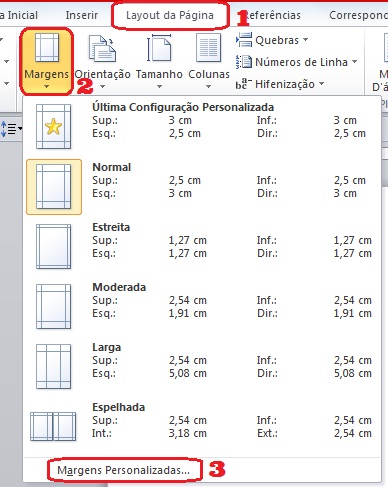
Para configurar de maneira fácil as margens do seu trabalho acadêmico no Microsoft Word e seguindo as normas da ABNT, vá na guia Layout da Página depois em Margens e por último Margens Personalizadas... 


Configurar margens de acordo com normas da ABNT

Na janela de configurações, digite as medidas corretas em cada parte: Superior - 3,0 cm; Esquerda - 3,0 cm; Inferior - 2,0 cm e Direita - 2,0 cm. Ainda nessa janela na parte final, em "Aplicar a:" você poderá definir se estas configurações terão efeito apenas no texto selecionado ou em todas as páginas do documento. 


Configurar margens de acordo com normas da ABNT

Feito isso, dê OK e suas margens estarão perfeitamente configuradas!

Continue Lendo...

Como remover números de páginas específicas no Word

Imagine aquele momento em que você já está com seu trabalho prontinho, todo lindo, revisado, formatado adequadamente restando apenas numerar as páginas. Daí você vai lá, e faz como de costume: Inserir => Número de Página => Início da página... Etc. E pronto! Todas as páginas devidamente numeradas. 
Porém, nós sabemos que as regras acadêmicas não permitem que sejam mostradas numeração na capa e contracapa do trabalho. 
Aí quando você vai na capa para apagar a numeração percebe algo terrível acontece: os números das outras páginas também são apagados automaticamente! E agora, o que fazer?


Vamos usar um recurso do Word que nos permitirá desvincular as páginas para que apenas essas tenham os números apagados.

Clique no final da última das páginas que você deseja remover a numeração. Nesse caso as páginas que terão a numeração removida serão a 1 e 2. Então você clicará no final da 2 de maneira que o cursor fique após o último caractere da página;
Como remover números de páginas específicas no Word

Agora siga a sequência: Layout da Página -> Quebras -> Próxima Página; o Word fará uma "quebra" entre a segunda e terceira página  e entre elas surgirá uma nova. Nesse exato momento aperte a tecla Delete para trazer para essa nova página que surgiu o conteúdo que foi mandado para baixo;
Como remover números de páginas específicas no Word
Clique na imagem para ampliar

Agora insira normalmente a numeração nas páginas. O Word ainda aplicará a numeração em todas. E em seguida vá para a margem superior da terceira página (lembre que nesse exemplo nós queremos eliminar a numeração da primeira e segunda página certo?). 
E caso já esteja mostrando as ferramentas da aba Design (que surgiu após a aba Exibição), encontre o botão "Vincular ao Anterior" e desative-o dando um clique. Desativado ele ficará sem o destaque laranja;
Como remover números de páginas específicas no Word

Agora volte para a primeira página e apague a numeração dela. Se você fez o procedimento correto, a numeração da segunda página também desaparecerá na mesma hora e da terceira página em diante os números permanecerão ordenadamente.
Como remover números de páginas específicas no Word


E com esse tutorial você terá uma dor de cabeça a menos na hora de organizar aquele TCC. Bons estudos!
Continue Lendo...

Como salvar um arquivo em PDF no Word 2010


Portable Document Format (algo como Formato de Documento Portátil), o famoso PDF é um formato de arquivo desenvolvido pela Adobe Systems no qual permite que um documento contendo texto, imagens e outros elementos gráficos seja visualizado em um dispositivo (computador, notebook, tablet, etc.) de maneira independente em um software desenvolvido especialmente para ele (Acrobat Reader e Foxit Reader por exemplo). 

Formato de arquivo PDFE para quem tem o costume de trabalhar com arquivos em PDF, seja lendo ou criando, aqui vai uma dica rápida de como salvar um documento no Word 2010 em formato PDF. Veja como é fácil:

Clique na aba Arquivo depois vá em Salvar como;
Como salvar um arquivo em PDF no Word 2010

Normalmente, digite o nome do arquivo, escolha a pasta de destino e na opção Tipo, clique no botão drop down para exibir os formatos de arquivo. Escolha PDF e salve;
Como salvar um arquivo em PDF no Word 2010

E aqui está o arquivo aberto depois de salvo, já em formato PDF, sendo visualizado no programa Adobe Reader. Agora você pode até produzir seus E-books no Word 2010. Legal não é?
Como salvar um arquivo em PDF no Word 2010
Continue Lendo...

O autor do blog

Minha foto
Salvador, Bahia, Brazil
Administrador e MBA em Comunicação e Marketing em Mídias Digitais. Adoro trabalhar com Informática, desenhar e escrever. Sou blogueiro pelo prazer de aprender, compartilhar conhecimento e conhecer pessoas interessantes na internet.
Voltar ao Topo da Página