Mostrando postagens com marcador Microsoft. Mostrar todas as postagens

Como fazer um currículo profissional no Microsoft Word 2010

Esta dica é para quem está com dúvidas de como fazer um currículo profissional. 
Vou mostrar para vocês como fazer um currículo passo a passo no Microsoft Office Word 2010, além de dicas de formatações, conteúdo, e o que colocar e não colocar para assim aumentar suas chances de conseguir a tão desejada vaga de emprego.

Como fazer um currículo no Word 2010

É necessário colocar "Curriculum Vitae" (Currículo Vital) no título?

Não. Pense bem: você vai entregar um documento para uma empresa e o profissional responsável que vai recebê-lo sabe muito bem do que se trata. Além disso, atualmente deve-se dar importância as informações realmente relevantes em um currículo. Nada de acrescentar textos desnecessários para "encher linguiça". Portanto, coloque seu nome completo como título para destacar.

O que colocar nos dados pessoais do currículo?

Outro tópico que deve ser bem resumido. Esqueça documentação ou coisas do tipo. O importante aqui é a empresa saber quem é você, onde você mora e como entrar em contato com você. 
Aliás falando em contato, evite na parte do email, colocar um endereço como vidalokabarrildobrado@provedor.com.br. 
Prefira criar um endereço de email profissional para esse caso. Ex.: empresarialnews@provedor.com.br ou profissionaladm@provedor.com.br. 
Em relação a documentação, coloque somente se a empresa requisitar esta informação.

Objetivo

Se você está mandando um currículo para para uma empresa tendo um cargo em mente então mostre no objetivo que você pretende atuar naquele cargo. Caso esteja enviando currículos para empresas com oportunidades de cargos diferentes, então seja específico no objetivo de cada currículo.


Qualificações

Destaque suas principais qualificações profissionais que obteve em suas experiências de trabalho. É importante destacar as qualificações voltadas para o cargo que você pretende atuar na empresa.
É interessante por os cursos que você realizou focando nos que tenham a ver com o cargo desejado na empresa.
No caso de cursos de idiomas lembre do seu nível de proficiência. Experiências de intercâmbio também são bem vindas em currículos. 

Formação

Aqui você segue a seguinte sequência:

  • Curso;
  • Nome da instituição de ensino;
  • Ano de conclusão do curso. Ou se preferir o ano de início e término.

Se você já tem duas graduações dê preferência de colocar aquela que mais se adeque ao cargo desejado. Caso as duas se enquadrem no cargo, coloque ambas sendo que em primeiro, a que concluiu recentemente.
Se além de atuar como aluno na instituição, participou de atividades extras, possuiu outras responsabilidades na sua turma, então coloque. São informações que podem ser úteis para a empresa.


Experiência profissional

Nesse tópico você coloca o nome da empresa, o tempo que atuou lá e quais atividades desenvolvia. Caso seja necessário colocar mais de uma experiência, prefira colocar na ordem a partir do último emprego em diante. Se você realizou outras atividades significativas que contribuíram para o desenvolvimento da empresa, também é interessante colocar. Seja bem conciso nessa parte.


Mais dicas de como fazer um currículo profissional:


Gramática: Importantíssima! De nada vai adiantar fazer um currículo cheio de experiências e habilidades se no final você nem se quer domina bem a língua portuguesa. Portanto tenha cuidado com cada palavra, verifique se existem erros de acentuação, concordância, etc. O Microsoft Word pode lhe ajudar nisso com o verificador ortográfico.

Seja objetivo: Evite "rodeios" e procure sempre deixar em evidência o seu perfil, as habilidades e experiências profissionais 

Se atualize: Mantenha sempre seu currículo atualizado; seja na questão de novos cursos, experiências ou informações pessoais. E busque sempre se atualizar em sua área profissional. Isso também conta muito.

Sua foto: A foto é necessário apenas se for requisitada pela empresa. Já não é mais uma obrigação. Cuidado com o marketing pessoal! Escolha uma foto que seja de acordo com seu perfil profissional e que combine com o perfil da empresa.

Estética: Nada de textos coloridos, misturar diversas fontes, tamanhos exagerados ou pequenos demais. Figuras, marcadores coloridos, ou frases que não condizem com a proposta também são dispensáveis.


Ok, agora como eu organizo isso no Microsoft Word 2010?


As formatações a serem feitas no Word 2010 são simples. Para o título (seu nome) deixe com tamanho 14 (para fonte Verdana) ou 16 (para Arial ou Times New Roman) e negrito.
O título de cada tópico fica em negrito e com tamanho 12;
As informações dos tópicos também tamanho 12;
Pode ser interessante adicionar marcadores caso faça alguma lista (de cursos ou experiências). É opcional, contudo evite de utilizar marcadores exagerados, coloridos ou fora de contexto.
Todo conteúdo fica alinhado à esquerda. O título pode ser à esquerda ou centralizado.
Adicionar uma borda inferior no título pode fazer uma boa diferença, esteticamente falando. Para isso basta selecionar todo o título, clicar na seta ao lado da ferramenta borda e escolher "Borda inferior".

Para todo o texto do currículo sugiro as  fontes Arial, Times New Roman ou Verdana.


Como fazer um currículo profissional no Word utilizando os modelos de documento


Se preferir você pode utilizar um dos modelos do Microsoft Word 2010 (também disponível em outras versões) para fazer um currículo. Ao invés de iniciar um do zero. pois como o modelo já vem pronto, basta preenchê-lo e fazer as modificações adequadas.
Para encontrar os modelos do Word faça o seguinte:
No programa aberto, clique na aba Arquivo, depois na opção Novo;

Depois, na parte de modelos de documentos, clique em currículo. Obs.: alguns modelos de currículo estão disponíveis offline (em Modelos de exemplo), enquanto os outros apenas se você estiver conectado a internet.
Para encontrar os currículos online, digite a palavra "currículo" no campo de pesquisa ao lado de Office.com e dê Enter.

Agora que você já sabe duas maneiras de como fazer um currículo no Word, vou me despedindo e deixo aqui para você baixar, um modelo simples de currículo para Word 2010. É só clicar no botão "Download".

Download versão 2010

download currículo no Word 2010
Download versões anteriores
download currículo no Word 2010
Já vimos como fazer um currículo profissional então que tal ver como fazer um cartão de visita no Microsoft Word 2010? utilizando os modelos, você praticamente não terá trabalho nenhum!

Continue Lendo...

Autorecuperação - Salve seus arquivos no Word automaticamente

Você sabia que o Microsoft Word pode salvar seus arquivos automaticamente enquanto está trabalhando neles? Isso mesmo! Por padrão seu arquivo é salvo a cada 10 minutos pelo próprio sistema de AutoRecuperação do programa. 

Aliás, nunca aconteceu com você quando após uma queda de energia, depois de reiniciar o computador e abrir o Word ver um painel do lado esquerdo mostrando que algum arquivo foi salvo recuperado automaticamente?

Só que para muitos num espaço de tempo de 10 minutos muita coisa pode ser feita. E nesses casos a AutoRecuperação pode acabar não salvando partes importantes do seu trabalho. Então o que tens a fazer é simples: diminua o tempo de intervalo para o mínimo que é 1 minuto! Veja abaixo como fazer:

Clique na guia Arquivo do Word 2010 (Botão Office para o Word 2007) e depois vá em Opções.

Guia Arquivo - opções do Word

Agora escolha a opção Salvar e na na parte "Salvar informações de AutoRecuperação a cada" configure para 1 minuto.


Com isso, depois de você salvar seu arquivo do Word pela primeira vez, a cada minuto ele será salvo automaticamente.

Confira mais dicas para Microsoft Word:


Continue Lendo...

Como colocar música no PowerPoint 2010

Na versão 2010 do PowerPoint, foram adicionadas melhorias significativas e recursos novos bem interessantes. Para colocar música no PowerPoint 2010 por exemplo, ficou bem mais simplificado de fazer em relação à versão anterior. E é o que vou mostrar nesse tutorial bem prático:

Primeiro vamos procurar a música no computador. Vá em Inserir -> Áudio -> Áudio do Arquivo...
Como colocar música no PowerPoint 2010

Aqui localize na sua pasta a música que deseja adicionar na apresentação. Clique nela e depois em Inserir.
Como colocar música no PowerPoint 2010

Aguarde um pouco e em seguida este ícone surgirá no slide. É a música. O interessante é que ao inserir uma música no slide do 2010, ela é automaticamente mesclada com a apresentação fazendo com que ambos passem a existir como um único arquivo. Coisa que não ocorria no 2007. 
Isso facilita bastante as coisas embora funcione dessa maneira apenas para o PowerPoint 2010.
Como colocar música no PowerPoint 2010

Agora vamos aplicar um dos diversos efeitos de transição em toda a apresentação. Aqui eu escolhi o efeito "Esmaecer"; defini 10 segundos no comando "Após" e por último cliquei em Aplicar a todos. 
Porém no último slide configurei 3 minutos e meio para que o restante da música pudesse ser ouvido, pois se deixasse apenas 10 segundos para todos os slides (sendo 8 no total) apenas 80 segundos da música (que possui um pouco mais de 4 minutos) seria ouvido
Como colocar música no PowerPoint 2010

Agora, para que o ícone da música não apareça no slide durante a apresentação, clique nele, depois vá na guia Reprodução e marque a caixa de seleção do comando "Ocultar Durante a Apresentação".
 Como colocar música no PowerPoint 2010


Ainda na aba Reprodução, no comando Iniciar, escolha a opção Automaticamente.

Como colocar música no PowerPoint 2010

Para finalizar, vá na aba Animações e clique em Painel de Animação.
Como colocar música no PowerPoint 2010

Será mostrado o nome da música no painel. Com o botão direito clique nela e depois em Opções do efeito... 
Como colocar música no PowerPoint 2010

Em Executar Áudio na parte de Parar a execução, selecione "Depois de:" e defina ali a quantidade de slides da sua apresentação. No caso da que usei nesse tutorial, defini 8. Por fim dê OK.
Como colocar música no PowerPoint 2010


Com essas configurações, ao iniciar a apresentação a música começa a tocar enquanto os slides vão passando automaticamente de um para o outro até finalizar a apresentação. 
Lembrando que o último ficará mais tempo na tela para que o restante da música seja ouvido antes de finalizar a apresentação. 
Bacana não é? Então o que acha de produzir uma apresentação bem legal com aquela música que você gosta tanto?

Mais dicas de PowerPoint para você:

Como apresentar em vídeo os slides do PowerPoint;
Como inserir vídeo no side do PowerPoint 2010;
Como criar um álbum de fotos no PowerPoint;
Como salvar slides do PowerPoint no formato de imagens.

Continue Lendo...

Saiba qual é a edição do seu Windows 7

O Windows 7 possui  cinco edições na qual cada uma possui suas próprias características, sendo que a diferenciação entre elas está na quantidade de recursos disponíveis. Por exemplo, na edição Starter do Windows 7, o Painel de Personalização (Botão direito na Área de Tabalho->Personalizar) não está disponível, sendo que esta edição é a mais limitada em recursos. Boa pedida para computadores de baixa configuração. 
A edição completa em recursos é a Ultimate. Caso você deseje saber qual a edição do seu Windows, é só fazer o seguinte:

Clique no Botão Iniciar e depois com o botão direito em "Computador". Por último clique em Propriedades.

Menu Iniciar do Windows 7

Veja que aqui temos a edição Ultimate do Windows 7.
Windows 7 edição Ultimate

As cinco edições Windows 7 são:

  1. Starter
  2. Home Basic
  3. Home Premium
  4. Professional
  5. Ultimate
Nessa dica você, também poderá saber se seu Windows é 32 ou 64 bits entre outras informações importantes.

Não consegue colocar papéis de parede no seu Windows? Então Veja agora como como habilitar o Painel de Personalização na edição Starter.

Que tal ver como proteger sua unidade de disco com a criptografia Bitlocker? (edição Ultimate). É uma ótima dica de segurança!

E se quiser aproveitar melhor os recursos do Windows 7 aqui tem mais umas dicas:

Como melhorar o desempenho do Windows;
Como fazer Backup no Windows 7;
Como restaurar o sistema no Windows 7;
Como desativar atualizações automáticas no Windows 7;
Ocultando arquivos e pastas no Windows;
Atalhos do teclado no Windows.


Continue Lendo...

Como dividir texto em colunas no Word

Para dividir o texto em colunas no Word 2010, selecione a parte desejada e vá em Layout da Página -> Colunas -> mais Colunas...


Como dividir texto em colunas no Word

 Defina a quantidade de colunas desejada e dê OK.
 Como dividir texto em colunas no Word


Pronto! Aí está um texto dividido em duas colunas.
Como dividir texto em colunas no Word
Continue Lendo...

Como localizar e substituir textos no Word

Digamos que você tem no Word um texto enorme de umas 30 págs. e precisa apenas trocar algumas palavras dele. Seria bem chato ter que encontrar uma por uma para trocá-las por outras não é? Então deixe esse trabalho para a ferramenta Substituir! 
Com ela você poderá substituir quantos termos no texto precisar com apenas alguns cliques. Vamos ver como funciona?

Com o arquivo aberto, clique na ferramenta Substituir (ou se preferir, use o atalho Ctrl+U) que fica na guia Início (2007) ou Página Inicial (2010).

localizar e substituir textos no Word

Na janela Localizar e Substituir digite o nome do termo que será substituído no campo Localizar. Depois digite o novo termo que substituirá o anterior. Por último clique em Substituir Tudo. Nesse exemplo, todas as palavras "documento" serão substituídas por "arquivo".
localizar e substituir textos no Word

Concluindo o processo o programa mostra quantas substituições da palavra foram feitas. No exemplo abaixo, a palavra documento foi encontrada 17 vezes no texto e todas foram substituídas automaticamente pala palavra arquivo. 
Substituições feitas com a ferramenta Substituir do Word

Você pode usar essa ferramenta para substituir completamente uma palavra ou parte dela e frases também. Dá para ganhar muito tempo com isso na hora de fazer alterações em textos extensos. Tenho certeza de que em horas como essa, este recurso será muito bem vindo. Até a próxima!

E deixo aqui mais ótimas dicas de Word!


Continue Lendo...

Como criar planilhas do Excel no Word

Digamos que em um determinado trabalho no Microsoft Word você precise fazer uma tabela e realizar nela alguns cálculos. Muitos nessa hora precisariam abrir o programa Excel para tal, porém seria uma perda de tempo abrir o Excel para executar apenas alguns cálculos, para depois passá-los para a tabela do Word. 

A melhor coisa a fazer nesse caso é criar uma planilha do Excel no próprio documento do Word e executar os cálculos ali mesmo. É possível fazer isso facilmente da seguinte forma. Veja:

Com o Word aberto vá em: Inserir -> Tabela -> Planilha do Excel.

Inserir uma planilha do Excel no Word

Imediatamente ele criará uma área da planilha do Excel para você adicionar os dados. Note que em volta da área há uns "quadrinhos" pretos que são utilizados para aumentar ou reduzir o tamanho da área.
Planilha do Excel inserida no documento do Word
Perceba também que enquanto a área da planilha estiver ativa, as ferramentas do Excel são mostradas na parte de cima, no lugar das ferramentas do Word
Inserir planilha do Excel no Microsoft Word
Clique na imagem para ampliar
Quando terminar de inserir os dados, calcular e organizar a planilha, dê um clique duplo fora dela; ela será exibida como uma tabela e ao mesmo tempo as ferramentas do Word serão exibidas novamente. E se precisar fazer alterações na planilha, novos cálculos ou qualquer outra coisa basta dar um clique duplo nela; a planilha será ativada e serão mostradas outra vez as ferramentas de Excel.
Planilha Excel no Word como tabela

Se tiver dúvidas sobre cálculos no Excel, veja esse link: Como fazer cálculos no Excel
Continue Lendo...

Como proteger documentos contra alterações no Word


Estou trazendo mais uma dica de segurança para o Microsoft Word na qual impedirá que outra pessoa além de você faça alterações no documento do Word sem sua autorização. Para isso vamos utilizar as Restrições de Formatação e Edição. Esse recurso é encontrado em Revisão -> Proteger Documento -> Restringir Formatação e Edição.
Restringir formatação para proteger o documento

Restringindo formatação


No painel que surgir à direita, você primeiro marca a caixinha com o comando "Limitar formatação a uma seleção de estilos", depois clica em Configurações...; fazendo isso surgirá uma janela à esquerda com uma enorme lista de formatações onde você poderá definir qual delas será restringida. Todas já vêm marcadas. Deixe como está e dê OK.
Lista com ações e formatações para restringir

Agora em Restrições de edição, marque o comando "Permitir apenas este tipo de edição no documento:" e logo a seguir clique em "Sim, Aplicar proteção". Será mostrada uma pequena janela para você criar uma senha para proteger as restrições; crie a senha, repita-a no campo de baixo e dê OK. 


Alterações bloqueadas


Ao fazer isso note que seu documento ficará com praticamente todas as ferramentas sem cor. Isso porque elas estarão impedidas de ser utilizadas. E enquanto assim estiver, nenhuma formatação ou outro tipo de alteração poderá ser feita no documento (nem mesmo apagar o texto será possível). 
Aplicando senha para proteger documentos

Para remover as restrições faça a sequência Revisão -> Proteger Documento -> Restringir Formatação e Edição e no painel que surgir clique em Parar Proteção. Por fim, digite a senha de restrição que você criou e clique em OK. Pronto! Restrições removidas.
Senha para proteger documentos

Se quiser proteger ainda mais seu arquivo do Word, Excel ou PowerPoint veja aqui como salvar um arquivo do Office com senha. Mas antes, que tal comentar sobre o que achou desta dica? Vai lá, é rapidinho!
Continue Lendo...

Como inserir tabelas no Word e personalizá-las

Para inserir tabelas nos documentos do Word (tanto no 2007 quanto no 2010), vá na aba Inserir, depois Tabela e por último Inserir Tabela...


inserir-tabela-word-2010

Nessa janela defina a quantidade de linhas e colunas da tabela como mostrado na imagem. Aqui estou criando uma de 5 x 5. Após definir dê OK.
Definir quantidade de colunas e linhas da tabela no Word

Editando linhas e colunas


Aí está a tabela pronta. Note que ao criar uma tabela, duas novas abas surgem: Design e Layout. Nelas há ferramentas exclusivas para trabalhar com as tabelas.
Tabela criada no Word com 5 colunas e 5 linhas
Por exemplo, se precisar aumentar ou diminuir a altura da linha ou largura da coluna, basta selecioná-las, depois ir na aba Layout e definir as medidas. A mudança é instantânea.
Configurar a altura das linhas e largura das colunas da tabela do word 2010

Escolha um estilo para sua tabela


Você pode também mudar a aparência completa da tabela indo em Design e escolhendo um dos vários Estilos de Tabela. Escolha o que melhor atender sua necessidade.
Mudando o estilo da tabela no word 2010

Mais algumas ferramentas de tabela


Há casos em que a ferramenta Mesclar Células também pode ser muito bem vinda. Com ela você pode transformar todas as células que selecionar em apenas uma. Boa para quando na primeira linha da tabela há apenas um título por exemplo. Então digamos que você selecione 5 células; ao clicar em Mesclar Células, todas formarão uma única célula maior.
Transformas células selecionadas da tabela em uma única célula

Em Layout há um conjunto de ferramentas que permite você adicionar mais linhas, colunas, excluir uma ou mais células, excluir colunas, linhas ou toda a tabela. Para fazê-lo é só selecionar a coluna ou linha e clicar na ferramente desejada. Por exemplo, se precisar de mais duas linhas no final da tabela, selecione a última linha e depois clique em Inserir Abaixo (3)
Adicionar linhas, colunas, excluir linhas, células, colunas e tabela no word 2010

Com essa dica você já poderá dominar recursos necessário para trabalhar com tabelas no Word. Agora é só praticar!

E aqui tem mais dicas de Word para você!


Continue Lendo...

Como ativar o Painel de Navegação no Word 2010


Para fazer busca por palavras, frases, ou qualquer outra parte específica do texto no Word 2010, use o atalho Ctrl+L para que seja exibido à esquerda o Painel de Navegação:

Como ativar o Painel de Navegação no Word 2010

Digite no campo de pesquisa a palavra ou termo que deseja encontrar no texto e clique no ícone da lupa ou dê Enter. Após isso serão exibidos os resultados e o número de ocorrências do termo pesquisado no texto.


Como ativar o Painel de Navegação no Word 2010


Para alternar entre os itens localizados use as setinhas para cima (próximo) ou para baixo (anterior). O procedimento é o mesmo no 2007 mudando apenas a aparência do Painel
Como ativar o Painel de Navegação no Word 2010
Continue Lendo...

Como desinstalar programas pelo Painel de Controle

Para desinstalar um programa do seu computador sem o uso de nenhum programa, vá no Painel de Controle e em Programas clique em Desinstalar um programa;
Como desinstalar programas pelo Painel de Controle

Aí você irá para a janela que mostra os programas instalados no PC. Clique no programa a ser desinstalado e depois no botão Desinstalar. Dependendo do programa esse botão pode variar para Desinstalar/Alterar, Desinstalar Alterar Reparar. 

Depois do clique siga as instruções de desinstalação que varia de programa para programa, apesar de que a maioria segue o mesmo padrão onde há algumas etapas na qual você seleciona uma opção para concluir a desinstalação no final;

DESINSTALAR RECURSOS DO WINDOWS

Muitos dos acessórios do Windows que são adicionados durante sua instalação podem não ser muito úteis para muita gente. Talvez muitos jamais os utilizem fazendo com que eles fiquem ali, só ocupando espaço no PC. Então ainda na lista de programas instalados, no canto superior direito dê um clique em Ativar ou desativar recursos do Windows. 
Como desinstalar programas pelo Painel de Controle

Será mostrada uma pequena janela com os recursos instalados e não instalados do Windows. Aqui nesse exemplo vou remover o Internet Explorer 8. Para isso, primeiro se desmarca a caixinha de seleção e depois clica OK. Para adicionar um componente do Windows é só fazer o contrário;
Como desinstalar programas pelo Painel de Controle

Após a desinstalação ele dará duas opções: Uma para reiniciar o PC para que as alterações tenham efeito e a outra para reiniciar depois. E com isso a remoção do recurso está concluída. Contudo, ele poderá ser adicionado novamente se assim desejar.
Como desinstalar programas pelo Painel de Controle

Se preferir fazer uma desinstalação mais profunda para que nem mesmo reste itens do programa no registro do Windows, veja como fazer nesse link.

Continue Lendo...

Configurar margens de acordo com normas da ABNT


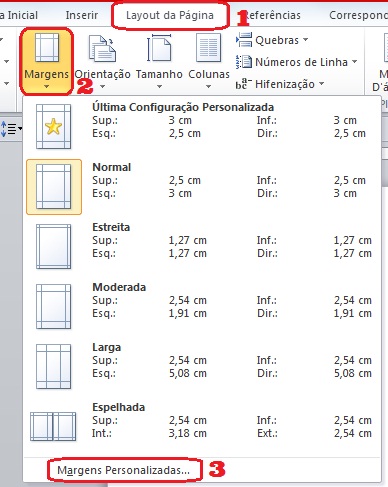
Para configurar de maneira fácil as margens do seu trabalho acadêmico no Microsoft Word e seguindo as normas da ABNT, vá na guia Layout da Página depois em Margens e por último Margens Personalizadas... 


Configurar margens de acordo com normas da ABNT

Na janela de configurações, digite as medidas corretas em cada parte: Superior - 3,0 cm; Esquerda - 3,0 cm; Inferior - 2,0 cm e Direita - 2,0 cm. Ainda nessa janela na parte final, em "Aplicar a:" você poderá definir se estas configurações terão efeito apenas no texto selecionado ou em todas as páginas do documento. 


Configurar margens de acordo com normas da ABNT

Feito isso, dê OK e suas margens estarão perfeitamente configuradas!

Continue Lendo...

Como fazer gráficos no Excel 2007 ou 2010

Ao fazer gráficos no Excel, podemos transmitir informações com um nível maior de clareza do que mostrando apenas valores numéricos e textos. E no Excel é possível fazer gráficos de diversos tipos de uma forma relativamente fácil. Vamos ver neste tutorial como fazê-los. Seja para Excel 2007 ou 2010, além de personalizá-los.


Fazer gráficos no Excel à partir de todas as informações da planilha:

Aqui temos uma pequena planilha listando alguns produtos, a quantidade em estoque e o valor unitário de cada um. Neste primeiro método, os gráficos no Excel irão exibir todas as informações;
Como fazer gráficos no Excel 2007 ou 2010

Veja a sequência: primeiro selecione todas as informações da planilha (começando em A1 e terminando em C6) depois vá na aba Inserir e escolha um tipo de gráfico. Neste exemplo escolhi Colunas e o subtipo Coluna 2D);
Como fazer gráficos no Excel 2007 ou 2010

E aí está. Note que as informações que foram selecionadas são mostradas no gráfico de uma forma ilustrada. à direita temos uma legenda contendo dois dos três itens selecionados: Quant. Estoque (UND) e Valor Unitário e os nomes dos produtos são mostrado na parte de baixo (embora o título "Produtos" não seja exibido). Para cada produto temos duas colunas sendo uma de cada cor. 
A coluna em azul representa a quantidade em estoque, enquanto a vermelha o Valor Unitário. Note que na escala numérica à esquerda o valor máximo é 2500. Porém na nossa planilha esse valor não existe, pois o mais alto é o 2000, mas por uma questão de conveniência o Excel aproxima esse valor;
Como fazer gráficos no Excel 2007 ou 2010

Fazer gráficos no Excel utilizando informações específicas da planilha:

Digamos que você precise representar graficamente apenas os nomes dos produtos e a quantidade em estoque de cada um. Então selecione apenas estas duas colunas (de A1 até B6) e repita os mesmos passos do primeiro exemplo para criar o gráfico (Inserir -> Colunas -> Coluna 2D);
Como fazer gráficos no Excel 2007 ou 2010

Observe que gráficos no Excel variam muito de acordo com as informações que são selecionadas. Aqui temos apenas uma coluna para cada produto sendo esta representando a Quant. Estoque (UND) e desta vez na escala numérica o valor máximo é 1000, pois dentre as informações selecionadas o maior número é 900. Então mais uma vez o Excel fez a aproximação para ficar na escala um valor mais exato;
Como fazer gráficos no Excel 2007 ou 2010

E se for preciso selecionar colunas que estariam separadas por uma outra coluna? Por exemplo os produtos e o Valor Unitário de cada um. Para isso será preciso pressionar a tecla Ctrl após selecionar as informações da primeira coluna e depois selecionar segunda (e outras se precisar). Como mostrado na imagem:
Como fazer gráficos no Excel 2007 ou 2010

E assim temos mais uma representação gráfica desta vez dos produtos e seus respectivos valores;
Como fazer gráficos no Excel 2007 ou 2010

Depois de fazer gráficos no Excel é possível personalizá-los


Fazendo gráficos no Excel, três novas abas surgem após a aba Exibição: Design, Layout e Formatar tendo elas ferramentas dedicadas para diversas alterações no gráfico. Vamos ver algumas que podem deixar seu gráfico com a aparência ainda mais atraente além de ajudar na transmissão do conteúdo:


Indo em Design encontre a ferramenta Alternar Linha/Coluna, para que o Excel atribua uma cor diferente para cada coluna do gráfico;

Como fazer gráficos no Excel 2007 ou 2010


Veja como o gráfico utilizado no último exemplo fica após ter usado esta ferramenta:
Como fazer gráficos no Excel 2007 ou 2010
Além de atribuir uma cor para cada coluna ele pega os nomes dos produtos que estavam na parte de baixo e os deixa à direita como uma legenda. Isso facilita a identificação dos itens do gráfico e o título que se localizava na parte de cima passou para baixo com um tamanho menor;

Agora se você quiser criar um título na parte de cima, faça o seguinte: Layout->Título do Gráfico ->Acima do Gráfico;
Como fazer gráficos no Excel 2007 ou 2010

Digite o título de sua preferência e veja o resultado;
Como fazer gráficos no Excel 2007 ou 2010

Se for preciso inserir informações adicionais no gráfico vá em Títulos dos Eixos -> Título do Eixo Horizontal Principal -> Título Abaixo do Eixo...
Como fazer gráficos no Excel 2007 ou 2010

 ...E digite algo;
Como fazer gráficos no Excel 2007 ou 2010

Ainda em Título dos Eixos vá em Título do Eixo Vertical Principal, depois em Título Girado... 
Como fazer gráficos no Excel 2007 ou 2010

...E adicione outra informação;
Como fazer gráficos no Excel 2007 ou 2010

Experimente também em Layout clicar em Rótulos de Dados e Extremidade Externa. Os valores que correspondem às colunas serão exibidos;
Como fazer gráficos no Excel 2007 ou 2010

E se precisar pôr uma figura (a logomarca da empresa para qual está sendo feito o gráfico por exemplo), em Layout, no grupo Inserir, clique em Imagem, busque a imagem em uma das pastas do seu PC e insira no gráfico. Pode ocorrer de a imagem cobrir todo o gráfico; caso aconteça é só reduzi-la normalmente;
Como fazer gráficos no Excel 2007 ou 2010

Pra fechar, vá na aba Design e escolha um dos estilos diferentes de gráfico que combine com a ocasião. Pode fazer a diferença!
Como fazer gráficos no Excel 2007 ou 2010

Aqui está o resultado final do nosso gráfico personalizado:
Como fazer gráficos no Excel 2007 ou 2010

Agora que você sabe como fazer gráficos no Excel, que tal dar uma boa praticada? Lembre-se que há outros tipos de gráficos que valem a pena experimentar (pizza ou barras por exemplo). E eu vou ficando por aqui. Até a próxima dica!

Confira também: Como calcular porcentagem no Excel (três métodos diferentes).


Continue Lendo...

O autor do blog

Minha foto
Salvador, Bahia, Brazil
Administrador e MBA em Comunicação e Marketing em Mídias Digitais. Adoro trabalhar com Informática, desenhar e escrever. Sou blogueiro pelo prazer de aprender, compartilhar conhecimento e conhecer pessoas interessantes na internet.
Voltar ao Topo da Página