Mostrando postagens com marcador Excel 2010. Mostrar todas as postagens

7 dicas de Excel que vão definitivamente facilitar seu trabalho com planilhas

Já sabemos que o Microsoft Excel é o melhor programa para trabalhar com planilhas eletrônicas. Porém, devido a sua quantidade enorme de ferramentas, recursos e possibilidades de cálculos, o Excel ainda traz dificuldades para muitas pessoas; até mesmo para aqueles que já tem algum conhecimento com o programa.

Nessa postagem você verá 7 dicas de Excel que vão agilizar seu trabalho e te livrar de algumas dificuldades com os trabalhos nas planilhas:


Dica 1: seleção rápida de dados da planilha

Normalmente selecionamos os dados da planilha com o mouse no bom e velho clicar e arrastar. Porém há casos em que pelo teclado pode ser bem melhor. Quando tiver muitas células para selecionar por exemplo, clique na primeira célula e depois mantenham pressionadas as tecla Shift+Ctrl e depois use as setas de navegação. 

Cada toque nas teclas esquerda ou direita, seleciona uma linha toda e nas cima e baixo selecionam uma coluna completa. Você pode usá-las para"deselecionar" as células também.


Dica 2: Visualizar a soma, média de valores ou quantidade de células antes de calcular

Essa é uma dica realmente simples. Mas já vi muitas pessoas deixar passar despercebido esse detalhe. Se você selecionar células contendo valores, automaticamente serão mostrados na barra de status (parte inferior da planilha) a média desses valores, a quantidade de células selecionadas e a soma dos valores.
7 dicas de excel, planilhas, Excel 2007, Excel 2010

Dica 3: Use a tecla F2 ou a barra de fórmulas para editar textos em uma célula

Digamos que você digitou um texto enorme em uma célula. E mais tarde percebeu que tem um erro lá. Se você clicar nessa célula e digitar alguma coisa, tudo que estava nela será apagado. Então para não perder o que já digitou e corrigir só a parte do erro, clique na célula e depois tecle F2. 

O modo de edição de texto será ativado e você poderá alterar o texto normalmente. 
Ou se preferir, clique na célula e note que o texto aparecerá na barra de fórmulas (parte superior da planilha). Clique no texto que está na barra de fórmulas e faça as alterações que desejar. 
7 dicas de excel, planilhas, Excel 2007, Excel 2010

Dica 4: Como se teletransportar para células distantes

Bem, teletransporte foi meio exagerado, mas imagine que você esteja diante de uma planilha muito grande, com valores que terminam lá pela coluna X e vão até a linha 3200. E nesse momento você precisa verificar um valor que está na célula U2986. Simples! Clique na Caixa de nome, digite a célula U2986 e dê Enter. 

O cursor será se "teletransportará" automaticamente para lá. Esse é um recurso que poderá acelerar muito a navegação pela planilha.
7 dicas de excel, planilhas, Excel 2007, Excel 2010


Dica 5: Deixe que os hiperlinks lhe transporte pelas planilhas

Suponhamos que você tenha uma pasta de trabalho (arquivo do Excel) de relatórios anuais, na qual cada relatório está disposto em uma planilha, dessa forma:
7 dicas de excel, planilhas, Excel 2007, Excel 2010

Na verdade, os anos vão até 2015, porém pela quantidade grande o Excel não é capaz de mostrar todos ao mesmo tempo. Então cabe a você usar os botões de navegação para alternar entre as planilhas. Mas trabalhar dessa forma durante longos períodos de tempo pode ser cansativo. Então o que você vai fazer? Usar hiperlinks! Confira o passo a passo:

1 - Organize os nomes dos anos na primeira planilha da maneira que melhor lhe convier. Eu achei interessante organizar em linha e no final:
7 dicas de excel, planilhas, Excel 2007, Excel 2010

"Carlos por que você não colocou Ano 1?", você pergunta. Simples, eu não vou precisar ir para a planilha 1 porque já estou nela, que corresponde ao Ano 1, então não é necessária colocar. Isso vale para as outras planilhas também.

Por exemplo, se você estiver na planilha 1, não coloque hiperlink na para planilha 1, se estiver na plan 2, não coloque hiperlink para a 2 e assim por diante...

2 - Agora vamos inserir os hiperlinks. Primeiro clique na célula do Ano 2, depois clique na aba Inserir, seguido do botão Hiperlink... 
7 dicas de excel, planilhas, Excel 2007, Excel 2010
Clique na imagem para ampliar
3 - Depois de clicar em Hiperlink, surgirá uma janela na qual você clicará na opção ao lado: "Colocar neste documento". Você verá ao lado a lista de todas as planilhas representadas pelos seus nomes. Nesse caso clique em Ano 2 e depois dê OK.
7 dicas de excel, planilhas, Excel 2007, Excel 2010, cálculos


4 - Note que em Ano 2 agora está em azul e sublinhado (hiperlink). Clique nele e veja imediatamente o Excel irá para a planilha 2 (Ano 2).
7 dicas de excel, planilhas, Excel 2007, Excel 2010, cálculos

5 - Repita o processo com os outros anos e depois copie todos os anos e cole nas planilhas restantes ( da 2 até a 15). Mas lembre-se: não precisa criar um hiperlink para uma planilha que já está (se tiver dúvidas reveja o passo 1).

7 dicas de excel, planilhas, Excel 2007, Excel 2010

A parte inicial pode ser meio trabalhosa de fazer mas tenha certeza que seu esforço será compensado quando for trabalhar com as planilhas. Você precisará apenas dar um clique em um hiperlink para mudar de planilha, por mais distante que ela esteja.


Dica 6: Um jeito bem mais fácil de criar uma coluna de datas repetidas


Não é raro que você crie uma planilha no Excel na qual a primeira coluna seja do tipo "Data". Caso precise digitar uma sequência de 20 datas iguais nessa coluna por exemplo, há uma maneira bem mais rápida de fazer sem ter que digitar todas. Veja:

Clique na primeira célula que você vai inserir a data e digite a fórmula: =data(ano;mês;dia) colocando no lugar das palavras o ano, o mês e a data correspondente. Depois dê Enter. Será mostrada a data atual no seguinte formato: dd/mm/aaaa.

Depois com essa mesma célula selecionada, posicione o ponteiro no quadrinho preto que fica no canto até aparecer o sinal de +. Quando aparecer clique, mantenha pressionado o botão do mouse e arraste para baixo até a linha que precisar. 

Detalhe: se você simplesmente digitar a data, ao clicar e arrastar as datas não sairão repetidas.
Você pode usar essa dica em outras situações também. Experimente!
7 dicas de excel, planilhas, Excel 2007, Excel 2010

Dica 7: Uma forma mais eficiente de calcular

Quando realizamos cálculos, é comum que cada item da fórmula seja digitado. Agora, nesse caso, experimente ao invés de digitar a célula, clicar nela. Ela imediatamente aparecerá na fórmula, o que pode adiantar um pouco as coisas.

Dica bônus: Que tal usar a aba Fórmulas para calcular?

Na aba Fórmulas você tem vários tipos de fórmulas divididas em categorias. Quando você escolhe uma das funções, ela já aparece na célula, bastando completar o restante da fórmula.
7 dicas de excel, planilhas, Excel 2007, Excel 2010


Pronto acabou, mas e aí gostou das dicas? Se quiser aprender mais sobre esse programa, deixo aqui umas dicas de Excel e suas planilhas:


Continue Lendo...

Como fazer gráficos no Excel 2007 ou 2010

Ao fazer gráficos no Excel, podemos transmitir informações com um nível maior de clareza do que mostrando apenas valores numéricos e textos. E no Excel é possível fazer gráficos de diversos tipos de uma forma relativamente fácil. Vamos ver neste tutorial como fazê-los. Seja para Excel 2007 ou 2010, além de personalizá-los.


Fazer gráficos no Excel à partir de todas as informações da planilha:

Aqui temos uma pequena planilha listando alguns produtos, a quantidade em estoque e o valor unitário de cada um. Neste primeiro método, os gráficos no Excel irão exibir todas as informações;
Como fazer gráficos no Excel 2007 ou 2010

Veja a sequência: primeiro selecione todas as informações da planilha (começando em A1 e terminando em C6) depois vá na aba Inserir e escolha um tipo de gráfico. Neste exemplo escolhi Colunas e o subtipo Coluna 2D);
Como fazer gráficos no Excel 2007 ou 2010

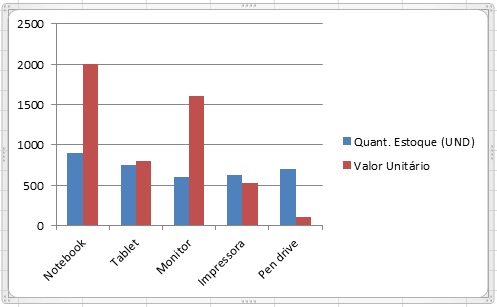
E aí está. Note que as informações que foram selecionadas são mostradas no gráfico de uma forma ilustrada. à direita temos uma legenda contendo dois dos três itens selecionados: Quant. Estoque (UND) e Valor Unitário e os nomes dos produtos são mostrado na parte de baixo (embora o título "Produtos" não seja exibido). Para cada produto temos duas colunas sendo uma de cada cor. 
A coluna em azul representa a quantidade em estoque, enquanto a vermelha o Valor Unitário. Note que na escala numérica à esquerda o valor máximo é 2500. Porém na nossa planilha esse valor não existe, pois o mais alto é o 2000, mas por uma questão de conveniência o Excel aproxima esse valor;
Como fazer gráficos no Excel 2007 ou 2010

Fazer gráficos no Excel utilizando informações específicas da planilha:

Digamos que você precise representar graficamente apenas os nomes dos produtos e a quantidade em estoque de cada um. Então selecione apenas estas duas colunas (de A1 até B6) e repita os mesmos passos do primeiro exemplo para criar o gráfico (Inserir -> Colunas -> Coluna 2D);
Como fazer gráficos no Excel 2007 ou 2010

Observe que gráficos no Excel variam muito de acordo com as informações que são selecionadas. Aqui temos apenas uma coluna para cada produto sendo esta representando a Quant. Estoque (UND) e desta vez na escala numérica o valor máximo é 1000, pois dentre as informações selecionadas o maior número é 900. Então mais uma vez o Excel fez a aproximação para ficar na escala um valor mais exato;
Como fazer gráficos no Excel 2007 ou 2010

E se for preciso selecionar colunas que estariam separadas por uma outra coluna? Por exemplo os produtos e o Valor Unitário de cada um. Para isso será preciso pressionar a tecla Ctrl após selecionar as informações da primeira coluna e depois selecionar segunda (e outras se precisar). Como mostrado na imagem:
Como fazer gráficos no Excel 2007 ou 2010

E assim temos mais uma representação gráfica desta vez dos produtos e seus respectivos valores;
Como fazer gráficos no Excel 2007 ou 2010

Depois de fazer gráficos no Excel é possível personalizá-los


Fazendo gráficos no Excel, três novas abas surgem após a aba Exibição: Design, Layout e Formatar tendo elas ferramentas dedicadas para diversas alterações no gráfico. Vamos ver algumas que podem deixar seu gráfico com a aparência ainda mais atraente além de ajudar na transmissão do conteúdo:


Indo em Design encontre a ferramenta Alternar Linha/Coluna, para que o Excel atribua uma cor diferente para cada coluna do gráfico;

Como fazer gráficos no Excel 2007 ou 2010


Veja como o gráfico utilizado no último exemplo fica após ter usado esta ferramenta:
Como fazer gráficos no Excel 2007 ou 2010
Além de atribuir uma cor para cada coluna ele pega os nomes dos produtos que estavam na parte de baixo e os deixa à direita como uma legenda. Isso facilita a identificação dos itens do gráfico e o título que se localizava na parte de cima passou para baixo com um tamanho menor;

Agora se você quiser criar um título na parte de cima, faça o seguinte: Layout->Título do Gráfico ->Acima do Gráfico;
Como fazer gráficos no Excel 2007 ou 2010

Digite o título de sua preferência e veja o resultado;
Como fazer gráficos no Excel 2007 ou 2010

Se for preciso inserir informações adicionais no gráfico vá em Títulos dos Eixos -> Título do Eixo Horizontal Principal -> Título Abaixo do Eixo...
Como fazer gráficos no Excel 2007 ou 2010

 ...E digite algo;
Como fazer gráficos no Excel 2007 ou 2010

Ainda em Título dos Eixos vá em Título do Eixo Vertical Principal, depois em Título Girado... 
Como fazer gráficos no Excel 2007 ou 2010

...E adicione outra informação;
Como fazer gráficos no Excel 2007 ou 2010

Experimente também em Layout clicar em Rótulos de Dados e Extremidade Externa. Os valores que correspondem às colunas serão exibidos;
Como fazer gráficos no Excel 2007 ou 2010

E se precisar pôr uma figura (a logomarca da empresa para qual está sendo feito o gráfico por exemplo), em Layout, no grupo Inserir, clique em Imagem, busque a imagem em uma das pastas do seu PC e insira no gráfico. Pode ocorrer de a imagem cobrir todo o gráfico; caso aconteça é só reduzi-la normalmente;
Como fazer gráficos no Excel 2007 ou 2010

Pra fechar, vá na aba Design e escolha um dos estilos diferentes de gráfico que combine com a ocasião. Pode fazer a diferença!
Como fazer gráficos no Excel 2007 ou 2010

Aqui está o resultado final do nosso gráfico personalizado:
Como fazer gráficos no Excel 2007 ou 2010

Agora que você sabe como fazer gráficos no Excel, que tal dar uma boa praticada? Lembre-se que há outros tipos de gráficos que valem a pena experimentar (pizza ou barras por exemplo). E eu vou ficando por aqui. Até a próxima dica!

Confira também: Como calcular porcentagem no Excel (três métodos diferentes).


Continue Lendo...

O autor do blog

Minha foto
Salvador, Bahia, Brazil
Administrador e MBA em Comunicação e Marketing em Mídias Digitais. Adoro trabalhar com Informática, desenhar e escrever. Sou blogueiro pelo prazer de aprender, compartilhar conhecimento e conhecer pessoas interessantes na internet.
Voltar ao Topo da Página