Mostrando postagens com marcador Restauração. Mostrar todas as postagens

Como recuperar arquivos excluídos com o Recuva

Imagine aquela situação em que "sem querer querendo" você exclui um arquivo super importante do seu HD, Pen drive ou cartão de memória, etc. Ou quando o mesmo é excluído por um vírus e numa situação mais azarada ainda alguém apagou aquele arquivo "sem querer querendo". Aí você pensa: "Ferrou!"; "É o fim!"; "Vou ter que fazer tudo de novo!"... Pois eu lhe digo. Talvez nem precise passar por isso.
Logotipo do programa Recuva"Excluir" um arquivo do HD ou de um disco removível não significa que ele realmente foi excluído permanentemente. A informação de que ele existe ainda está lá; não vou entrar em detalhes sobre a lógica por trás disso mas é certo que ele está lá (as vezes em perfeito estado e outras vezes em estado irrecuperável) e só será realmente perdido com o tempo na medida em que outros arquivos forem salvos, novos programas instalados no dispositivo e alterações no mesmo sejam feitas (como formatações por exemplo).

E COMO FAZ PARA RECUPERAR OS ARQUIVOS?

O programa Recuva é a solução. Com ele é possível recuperar arquivos (músicas, documentos, imagens, etc.) excluídos de algum dispositivo como HD, HD externo ou pendrives. Claro que há casos em que não será possível fazer a recuperação pois muitos arquivos podem já estar estado irrecuperável, mas ainda assim esse programa é uma ótima pedida. 

Já salvei a pele de muita gente (inclusive a minha) que por ventura perderam algum arquivo importante. Então chega de papo e vamos começar a empreitada!

Obs.: se ainda não tem o Recuva instalado em seu PC, clique aqui ara fazer o Download

Ao abrir o Recuva, surgira a janela do assistente. Simplesmente clique em Avançar;
Como recuperar arquivos excluídos com o Recuva

Aqui você precisa definir que tipo de arquivo deseja recuperar. É possível escolher apenas um por vez. Para este tutorial escolhi arquivos do tipo Música;
Como recuperar arquivos excluídos com o Recuva

Agora é preciso selecionar o local onde o programa fará a busca por arquivos deletados. Nesse exemplo, selecionei meu Pen drive na qual já tinham sido deletadas várias músicas. Para localizar o Pen drive ou outro local específico, primeiro clique em "Em um local específico", depois em Navegar... Na pequena janela que surgir, procure o local que deseja fazer a restauração, clique nele e dê OK. Por último clique em Avançar;
Como recuperar arquivos excluídos com o Recuva

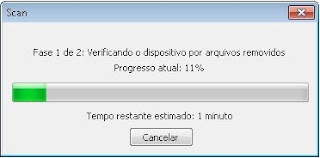
Aqui será definida que tipo de verificação o programa fará. Normal ou Profunda. Como os nomes sugerem, a normal é mais rápida porém com menores chances de recuperação. É mais útil nos casos em que poucos arquivos com tamanhos razoáveis serão recuperado e as exclusões dos mesmos tendo sido recentes. 

Na profunda, o Recuva levará mais tempo fazendo a busca. E quanto maior for o espaço do dispositivo, maior ainda será o tempo de verificação. Para se ter uma ideia, em um Pen drive de 2 GB mesmo na verificação profunda o tempo leva em média 5 minutos. Já em um HD de 320 GB pode levar horas. Definido o nível de recuperação, clique em Iniciar;
Como recuperar arquivos excluídos com o Recuva


Como recuperar arquivos excluídos com o Recuva

Terminando a verificação uma janela como esta será exibida. Vários arquivos foram encontrados. Nesta imagem está sendo mostrada apenas uma parte da lista que é enorme. Não vale a pena selecionar os arquivos indicados em vermelho pois como a descrição mostra eles são irrecuperáveis; 
Como recuperar arquivos excluídos com o Recuvairrecuperáveis

Marque apenas os verdes clicando na caixinha de seleção à esquerda de cada um e depois clique em Recuperar. 

Como recuperar arquivos excluídos com o Recuva

Uma pequena janela surgirá para você escolher em que pasta serão enviados os arquivos recuperados. Dica: evite restaurar os arquivos para o mesmo local de onde eles foram recuperados; por exemplo, aqui estão sendo recuperados arquivos do Pen drive então os mesmos não podem ser restaurados para o Pen drive. 

Escolha um local diferente. Definindo o local, dê OK e aguarde a restauração. Quando acabar a restauração vá na pasta e os arquivos estarão lá. Alguns terão o nome original modificado mas nada que atrapalhe.
Como recuperar arquivos excluídos com o Recuva

O Recuva é uma ferramenta quando não houver outra solução para recuperar arquivos importantes, porém os cuidados com seus arquivos é que vão garantir que você não precise usar este programa. 

Guardá-los em locais seguros, ter um bom antivírus e fazer backup regularmente são práticas saudáveis que protegerão seus arquivos. E eles agradecem!

Continue Lendo...

Como fazer Backup no Windows 7

Entenda nessa postagem como os backups funcionam e aprenda a fazer backup no Windows 7

Essa dica é imperdível para que você jamais passe pelo terror de perder aqueles arquivos importantíssimos guardados em seu PC. Mais antes de começar vamos saber um pouco mais sobre backup:


SOBRE O BACKUP


Como fazer Backup no Windows 7É uma cópia de segurança de arquivos onde esta é transferida de um dispositivo principal (normalmente o Disco Rígido) para um outro dispositivo (como pen drive, CDs e DVD-ROMs, HD externos etc.) para que possam ser restaurados futuramente em caso de perdas dos originais. Recurso essencial para evitar a perda de arquivos importantes que muito ocorre nos casos de roubo, ou ao se apagá-los acidentalmente além de quando os arquivos são corrompidos e em perda total do dispositivo no qual estavam guardados. 


Agora vamos ao primeiro passo: abra o Painel de Controle pelo Menu Iniciar;
Como fazer Backup no Windows 7

Clique em Sistema e Segurança no Painel de Controle;
Como fazer Backup no Windows 7


E em Sistema e Segurança escolha Backup e Restauração;
Como fazer Backup no Windows 7

Agora vamos as configurações. Clique em Configurar Backup;
Como fazer Backup no Windows 7

Aguarde um pouquinho...
Como fazer Backup no Windows 7

...E nessa janela será mostrado os locais disponíveis que o Windows encontrou para ser feito o backup. Nesse caso o primeiro local é a partição secundária do disco rígido (onde normalmente guardo os arquivos), a segunda para cópia em CDs ou DVD-ROMs e a terceira é um Pen drive que estava conectado no PC. Eu escolhi fazer o backup no Pen drive. Selecione um local e clique em Avançar;
Como fazer Backup no Windows 7

Aqui selecione a segunda opção (permitirá que você mesmo possa escolher quais arquivos serão feitos backup) e avance;
Como fazer Backup no Windows 7

Na próxima janela será mostrada uma hierarquia de pastas e subpastas. Marque apenas as pastas contendo os arquivos que você deseja fazer backup e clique em Avançar;
Como fazer Backup no Windows 7

Agora é só verificar a(s) pasta(s) e o local onde será feito o backup. Você ainda poderá agendar o backup clicando em Alterar agendamento, para que ele seja feito diariamente, semanalmente ou mensalmente nos dias e horários que preferir. Se não preferir agendar é só deixar desmarcada a opção Executar backup seguindo um agendamento (recomendado) nas opções de agendamento. Com tudo pronto clique em Salvar configurações e executar Backup;
Como fazer Backup no Windows 7

O tempo de execução do backup pode variar dependendo da quantidade de arquivos que serão copiados e a quantidade de espaço disponível no dispositivo de destino (no meu caso o Pen drive). Agora é só esperar e...
Como fazer Backup no Windows 7

...Depois de terminado o backup as pastas são reunidas em um único arquivo e o Windows atribui o nome do seu computador ao nome do backup (Jenny é como batizei minha máquina rsrs);
Como fazer Backup no Windows 7

Observe que nas propriedades do backup (clique no ícone do backup com o botão direito e depois em Propriedades) são mostradas as informações identificando o tipo, local, tamanho e conteúdo.Interessante frisar aqui que arquivos de backup ocupam menos espaço em um dispositivo que os originais;
Como fazer Backup no Windows 7


RESTAURANDO AS PASTAS E ARQUIVOS DO BACKUP


Para ter acesso as pastas e arquivos que foram feitos backup dê um clique duplo no ícone e surgirá três opções. Escolha a primeira como mostrado na imagem;
Como fazer Backup no Windows 7

Na próxima janela você terá três opções para localizar seu backup: Pesquisar..., Procurar arquivos e Procurar pastas. Se quiser restaurar apenas alguns arquivos escolha a segunda opção e escolha os arquivos desejados. Caso queira restaurar tudo então escolha Procurar pastas. Por padrão o Windows exibe a pasta principal do backup. Clique nela e depois em Adicionar pasta;
Como fazer Backup no Windows 7

Clique na pasta selecionada e avance. Na última parte você poderá definir o local para aonde irá os arquivos e pastas restauradas. Escolhendo a primeira opção eles irão para o local original e a segunda permitirá que você escolha o local;

Nesse exemplo eu escolhi a segunda opção. Depois basta clicar em Procurar..., definir a pasta de destino e dar OK. Por último clique em Restaurar;
Como fazer Backup no Windows 7

Agora aguarde a restauração e deixe o resto com o Windows. Ao terminar veja que todo o conteúdo do backup já estará na pasta definida para a restauração.

Serviço completo. Acho útil o tutorial? Jóia! Comente, compartilhe o que achou e dê sugestões. Sua opinião é importantíssima!

Continue Lendo...

Como restaurar o sistema no Windows 7 passo a passo


O que acha de restaurar o sistema no Windows 7 para viajar no tempo? Bem, você não vai poder voltar a ser criança, mas pelo menos vai se livrar de alguns problemas causados principalmente por atualizações de softwares, drivers e programas instalados incorretamente no PC entre outros. 

Mas como a restauração é possível? 


Como restaurar o sistema no Windows 7Restaurando o PC a um ponto criado por você, fará com que ele volte ao estado que se encontrava naquele ponto. Por exemplo: digamos que você crie um ponto de restauração para o presente dia  05/03/2013, e dois dias depois você instale um novo programa no computador. E esse programa fez  modificações no seu sistema que você não gostou. Então usando a Restauração do Sistema você poderá escolher o ponto de restauração que criou (05/03/2013) e fazer com que seu computador volte a ser como há dois dias antes! Legal não é? Então vamos ao que interessa!


1ª PARTE: CRIANDO UM PONTO DE RESTAURAÇÃO NO WINDOWS 7


No Menu Iniciar clique com o botão direito em Computador e vá em Propriedades;

Como restaurar o sistema no Windows 7


Nas Propriedades localize e clique na opção Proteção do Sistema na parte esquerda superior;

Como restaurar o sistema no Windows 7


 Nas Propriedades do Sistema clique no botão Criar...;
Como restaurar o sistema no Windows 7

Digite um nome para o no ponto de restauração para facilitar a identificação e clique em Criar;
Como restaurar o sistema no Windows 7

E já temos um novo Ponto de Restauração;
Como restaurar o sistema no Windows 7

2ª PARTE: RESTAURAR O SISTEMA AO PONTO QUE FOI CRIADO

Primeiro faça a sequência: Iniciar -> Todos os Programas -> Acessórios -> Ferramentas do Sistema -> Restauração do Sistema;
Como restaurar o sistema no Windows 7

E na janela de Restauração do Sistema você terá duas opções: na primeira o Windows fará uma restauração a um poto sugerido por ele e na segunda você poderá ir para a janela mostrando os Pontos de Restauração existentes (incluindo o que criamos). Escolha a segunda opção e clique em Avançar;
Como restaurar o sistema no Windows 7

Observe que aqui são mostrados os Pontos de Restauração existentes com suas respectivas datas e veja que o ponto que criamos na primeira parte do tutorial está lá também. Eu escolhi o próprio justamente para que não ocorram alterações significativas no meu sistema.

Depois de escolher o ponto clique em Avançar ou se preferir, antes disso clique em Procurar programas afetados e...  

Como restaurar o sistema no Windows 7

...O Windows irá localizar e exibir os programas ou outros itens que serão afetados na restauração. Nesse exemplo praticamente nada será afetado como mostra a imagem. Isso porque o Ponto de Restauração escolhido foi para a data do mesmo dia em que ele foi criado. 

Depois de verificar, clique em Fechar e Avançar ali na outra janela para ir para a última parte;

Como restaurar o sistema no Windows 7


Aqui é só clicar em Concluir e deixar o resto com o Windows. Ele dará início as etapas de restauração;

Como restaurar o sistema no Windows 7


Após a reinicialização surgirá na Área de Trabalho a notificação de que o sistema foi restaurado. Veja:

Como restaurar o sistema no Windows 7


Muito bem! Agora você conhece mais uma alternativa para resolver certos problemas que vez ou outra surgem no PC fazendo com que o mesmo apresente erros, mal funcionamento ou perda de desempenho. Até a próxima dica!

Continue Lendo...

O autor do blog

Minha foto
Salvador, Bahia, Brazil
Administrador e MBA em Comunicação e Marketing em Mídias Digitais. Adoro trabalhar com Informática, desenhar e escrever. Sou blogueiro pelo prazer de aprender, compartilhar conhecimento e conhecer pessoas interessantes na internet.
Voltar ao Topo da Página