Neste tutorial, você aprenderá como gravar facilmente seus arquivos em um CD com o Nero Express (versão 9), sendo que o procedimento para a gravação de DVD é quase o mesmo.
Vale lembrar que além de usar o Nero para gravação de CD's e DVD's há diversas outras tarefas como edição de vídeos, criação de capas, álbuns no estilo apresentação de slides e muito mais.
Escolha o modo de gravação
Abra o Nero Express (Iniciar -> Todos os Programas -> Nero -> Nero 9 -> Nero Express) e nas opções da esquerda Clique em Dados e CD de dados;
Nota: se for gravar em DVD, basta escolher DVD de dados.
A opção CD de dados permite que você possa gravar em um CD arquivos de todos os tipos: fotos, músicas, vídeos, documentos, planilhas, etc. Dentro do limite do CD que é de 700 MB;
Escolha os arquivos para gravar
Selecione os arquivos e pastas que deseja gravar no CD e clique em Adicionar;
Note que na parte inferior, mostra quanto do espaço do CD seus arquivos e pastas ocuparão. Clique em Avançar;
Algumas configurações antes de gravar
Aqui você define o nome do CD (ciente de que a quantidade de caracteres permitida é bem pouca). Deixe marcada as duas opções na parte inferior da janela.
A primeira fará uma verificação geral de dados depois que terminar de gravar, para ver se pode ter ocorrido algum erro e a segunda permitirá que o espaço que restar no CD após gravação seja utilizado em projetos futuros (com a opção CD de dados);

Nessa mesma janela, à esquerda há um botão com um ponteiro. Clique nele e algumas opções extras serão exibidas. Uma delas é a que define a velocidade de gravação. Caso escolha a opção Definir velocidade máxima, o Nero executará a gravação na velocidade máxima contida no CD (geralmente 52X).
Mas cuidado! Nem sempre vale a pena gravar no máximo. É o caso de gravação de softwares grandes (Suítes de aplicativos como o Microsoft Office, Sistemas Operacionais, ou jogos). Isso pode fazer com que o CD não funcione bem, resultando em erros futuros. Por precaução grave abaixo do máximo.
Clique em Gravar;
Aguarde o processo de gravação concluir. E depois disso ele iniciará o a verificação de dados com o intuito de confirmar se houve algum erro durante a gravação;
Concluindo a gravação e salvando o projeto
Processos de gravação e verificação de dados concluídos. Agora clique em Avançar e vá para a última etapa;
Por último você poderá escolher entre iniciar um novo projeto ou salvar o atual projeto. Caso resolva salvar, o projeto ficará no seu PC em formato ISO, que poderá ser aberto a qualquer momento e gravado quantas vezes precisar.
Só tenha cuidado para não fazer nenhuma alteração nos arquivos ou pastas do projeto salvo (nomes, locais, formatos, etc.);
Defina o nome e local do projeto a ser salvo;
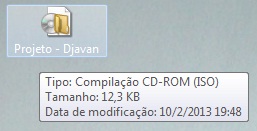
E aí está ele. Salvo em formato ISO;
Ao abrir o arquivo salvo, ele exibirá todos os itens do projeto que você gravou prontos para serem gravados novamente. Bastando inserir uma nova mídia de CD no drive e clicar em Gravar. Observe que o projeto quando aberto é mostrado em outra aplicação do Nero (Nero Burning ROM).
Viu como é tranquilo gravar um CD com o Nero? E a gravação um DVD é tão fácil quanto. É um programa que vale a pena ter no computador. Em breve postarei outros tutoriais dele aqui. Aguardem!
Mais dicas para você:
Como editar vídeos e músicas no Camtasia
Como copiar um CD de áudio para o computador
Como converter vídeos do Youtube para MP3
Format Factory: como Converter áudio, vídeo e imagem
Como inserir uma música na apresentação do PowerPoint