Mostrando postagens com marcador senha. Mostrar todas as postagens

Como criar conta de usuário no Windows 7 e protegê-la com senha

Criar uma conta de usuário no Windows 7 é um recurso muito bem vindo quando se trata de preservar sua privacidade no computador, pois criando uma conta será possível protege-la com uma senha e assim só você acessa o que é seu. Vamos ver como fazer: 


Primeiro abra o Painel de Controle (Iniciar ->Painel de Controle) e em Contas de Usuário e Segurança Familiar, clique no comando Adicionar ou remover contas de usuário

Adicionar ou remover contas Windows 7


Agora vá em Criar uma nova conta

Criar uma nova conta windows 7


Aqui escolha um nome para a nova conta e depois escolha se será do tipo Administrador ou Padrão. Uma conta tipo Padrão não terá permissão para fazer algumas coisas no computador como alterar configurações de rede, modificar data/hora, excluir certos itens do sistema entre outras, enquanto Administrador tudo é permitido. 

nome da conta de usuário no Windows 7


Depois de definir o nome e tipo de conta, clique em Criar conta

Veja que sua nova conta já está ali prontinha. 

Ícone de conta de usuário no Windows 7


Colocando uma senha na conta


Depois de criar sua conta ela já será mostrada na janela de contas do Windows. Clique na sua e na próxima tela escolha a opção Criar um senha.  
senha da conta de usuário no Windows 7

Digite uma senha segura, repita-a no segundo campo e clique em Criar senha
Criar senha na conta de usuário no Windows 7

Acessando sua conta de usuário


Para acessar sua conta, ligue o PC e na tela onde são exibidas as contas de usuário clique na sua para acessar normalmente. Se estiver com senha, digite a senha que criou e dê Enter. 


Agora caso você tenha entrado em outra conta e deseje voltar para a sua, clique no botão Iniciar, depois na seta ao lado do botão Desligar e escolha o comando Trocar usuário; imediatamente será mostrada a tela de contas. Escolha a sua e pronto.
Alternar conta de usuário no Windows 7

Confira outras dicas de Windows:

Como melhorar o desempenho do Windows
Como fazer Backup no Windows 7
Como restaurar o sistema no Windows 7
Como criptografar unidades com o BitLocker
Como desativar atualizações automáticas no Windows 7
Ativar o papel de parede no Windows 7 Starter
Ocultando arquivos e pastas no Windows
Atalhos do teclado no Windows

Continue Lendo...

Como criptografar unidades com o BitLocker (Windows 7 Ultimate)


O que vou mostrar agora é como usar a ferramenta da Microsoft disponível para o Windows Vista e 7, ambos edição Ultimate: o Bitlocker. Com ele, ninguém poderá abrir sem autorização mediante senha ou Smartcard seus discos e unidades removíveis, ou seja, a unidade escolhida será protegida com o sistema de criptografia. Então vamos aprender a usar esta incrível ferramenta?
BitLocker Windows 7 Ultimate - criptografar


No Menu Iniciar vá no Painel de Controle;
BitLocker Windows 7 Ultimate - criptografar

Já no Painel de Controle, clique em Sistema e Segurança;
BitLocker Windows 7 Ultimate - criptografar


Nas opções de Sistema e Segurança vá em Criptografia de Unidade de Disco BitLocker;
BitLocker Windows 7 Ultimate - criptografar

Agora você precisa escolher qual unidade será criptografada. No meu caso escolhi criptografar meu pendrive (CARLOSSOUSA F:). Ao conectar o pendrive o Windows o reconhecerá imediatamente na lista. Clique no item a ser criptografado;
BitLocker Windows 7 Ultimate - criptografar

Aguarde a inicialização...
BitLocker Windows 7 Ultimate - criptografar

Aqui você vai marcar a caixa da opção Usar uma senha para desbloquear a unidade e depois criar uma senha de no mínimo 8 caracteres. Digite a mesma senha nos dois campos e clique em Avançar;
BitLocker Windows 7 Ultimate - criptografar

Nesta etapa você terá a oportunidade de salvar a chave de recuperação em um arquivo de texto em casos de esquecimento de senha ou perda do Smartcard. Vale muito a pena optar por salvar;
BitLocker Windows 7 Ultimate - criptografar

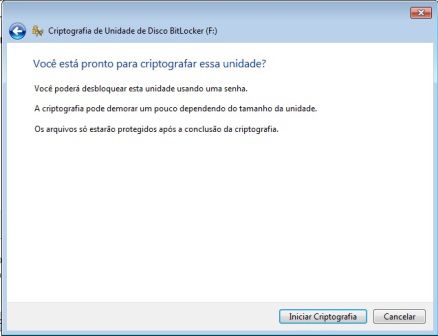
Terminando os "retoques" finais clique em Iniciar Criptografia;
BitLocker Windows 7 Ultimate - criptografar

Aguarde o processo. O tempo varia muito dependendo do espaço de armazenamento do dispositivo;
BitLocker Windows 7 Ultimate - criptografar

Concluindo a criptografia clique em Fechar e seu dispositivo estará devidamente protegido de invasores com uma senha.
BitLocker Windows 7 Ultimate - criptografar

Veja que agora o ícone do dispositivo criptografado que fica na lista de seleção de dispositivos no Painel de Controle aparece com um cadeado aberto; 
Pen drive criptografado

Mas toda vez que você conectar seu pendrive em um computador, o ícone dele estará o cadeado fechado... 
BitLocker Windows 7 Ultimate - criptografar

...E ao conectar ou tentar abrir, a senha de desbloqueio será exigida;
BitLocker Windows 7 Ultimate - criptografar


BitLocker Windows 7 Ultimate - criptografarÉ isso aí! Agora você não corre mais o risco de ter enxeridos bisbilhotando suas coisas. Só lembrando que a ferramenta BitLocker está disponível na versão Ultimate do Windows Vista e 7 ok! E caso queira saber mais sobre criptografia clique aqui.

Continue Lendo...

Como recuperar uma conta de Email do Outlook

IMAGINE VOCÊ QUERENDO ACESSAR SUA CONTA DO OUTLOOK, MAS SEM PODER POR NÃO CONSEGUIR LEMBRAR A SENHA HEIN? E AGORA? VAMOS RECUPERAR! VOU MOSTRAR COMO, ATRAVÉS DE DOIS MÉTODOS: E-MAIL DE RECUPERAÇÃO E RESPOSTA SECRETA.
Na página de login do Outlook, clique no link "Não consegue acessar sua conta?"

Como recuperar uma conta de Email do Outlook


Agora digite no 1º campo o endereço de Email da conta que não está conseguindo acessar e no 2º, o código que lhe for exibido depois clique em Avançar;
Como recuperar uma conta de Email do Outlook

Agora você precisa escolher de que forma deseja recuperar sua conta: recebendo um link de redefinição por Email ou com a Pergunta de Segurança;
Como recuperar uma conta de Email do Outlook

MÉTODO 1: LINK DE REDEFINIÇÃO

Para esse método, é necessário que você já possuísse uma conta de Email antes de ter criado a conta que atualmente você não consegue acessar; pois assim o Outlook enviará uma mensagem com o link de redefinição para este E-mail que você já possuía. Sendo necessário que esse E-mail tenha sido o que você digitou no campo "Email alternativo". 

Para ficar mais claro observe a imagem:

Como recuperar uma conta de Email do Outlook

Ou seja, seja, se você digitou um Email alternativo no momento em que criou sua conta nova, então o Email alternativo é que receberá uma mensagem com o link de redefinição de senha e assim você poderá redefinir a senha da conta que não está conseguindo acessar.

Então escolhendo a opção do link de redefinição e clicando em Avançar, a mensagem é enviada imediatamente para o Email alternativo. Daí basta acessá-lo para clicar no link de redefinição de senha.
Como recuperar uma conta de Email do Outlook

MÉTODO 2: PERGUNTA DE SEGURANÇA

Se escolher a opção Pergunta de segurança, o Outlook exibirá uma pergunta para você responder corretamente (como mostra a imagem). Lembrando que a resposta dessa pergunta foi a mesma que você criou no momento em que fez a conta de Email

Na parte em que você escolhe a pergunta e logo em seguida cria uma resposta para ela, portanto é importante lembrar dela corretamente.
Como recuperar uma conta de Email do Outlook


Digite corretamente a resposta e clique em Avançar, para na próxima janela, digitar a nova senha e repeti-la no campo de baixo. Por fim clique em Avançar e você poderá acessar novamente sua conta do Outlook com a nova senha que criou no processo de redefinição.
Como recuperar uma conta de Email do Outlook


Espero que com isso você consiga recuperar sua conta Outlook e assim não passe mais por esse sufoco. Lembre-se, para evitar transtornos como esse, vale a pena durante a criação de um Email anotar o que você precisará para acessar sua conta: Email e senha (E-mail alternativo, resposta secreta e telefone também, por precaução). 

E caso ainda não saiba veja como criar um Email Outlook, ou se preferir uma conta no Gmail, acesse aqui.

Fique ainda mais por dentro do novo Outlook com essas dicas:

O que muda na atualização do Hotmail para Outlook;
Como adicionar contatos no Novo Outlook;
Como bloquear emails no novo Outlook.
Continue Lendo...

Como colocar senhas em arquivos e pastas com o Winrar


O Winrar é um programa de compactação e descompactação de dados para formatos ZIP e RAR e vários outros. Além de também possibilitar criar novos arquivos ZIP e RAR. Caso queira proteger um arquivo ou pasta com uma senha, é simples. Basta fazer o seguinte:

Como colocar senhas em arquivos e pastas com o Winrar

Clique com o botão direito no arquivo que deseja compactar e depois vá em Adicionar para o arquivo;


Como colocar senhas em arquivos e pastas com o Winrar


Na caixa de diálogo que surgir, clique na aba Avançado, depois no botão Configurar Senha;


Como colocar senhas em arquivos e pastas com o Winrar

Na próxima caixa (Comprimindo com senha), digite a senha desejada no primeiro campo e repita ela no segundo. Depois clique em OK. Com isso, seu arquivo compactado estará protegido com senha.


Como colocar senhas em arquivos e pastas com o Winrar

Agora, tanto na hora de abrir diretamente, ou quando extrair o arquivo, o programa pedirá senha, conforme as próximas imagens mostram:

Como colocar senhas em arquivos e pastas com o Winrar


Como colocar senhas em arquivos e pastas com o Winrar


Gostou? Então comente e não esqueça de compartilhar com seus amigos! Afinal, na Informática, quanto mais segurança, melhor não é?

Ainda não tem o Winrar no PC? Então baixe agora!


Confira também como colocar senha nos seus arquivos do Word!

Continue Lendo...

Como colocar senha no Word 2007 ou 2010

QUANDO SE TRATA DE ARQUIVOS PESSOAIS, RECURSOS COMO SENHA SÃO INDISPENSÁVEIS GARANTIR A SEGURANÇA DELES. ENTÃO ESSA DICA É ÓTIMA PARA QUEM UTILIZA WORD, EXCEL OU POWER POINT.


Primeiro, vá a janela Salvar Como e antes de salvar o arquivo, clique em Ferramentas e em seguida Opções Gerais;


Como colocar senha no Word 2007 ou 2010


Depois, no campo Senha de proteção, digite sua senha (pode conter números, letras e símbolos) e clique em OK;


Como colocar senha no Word 2007 ou 2010

O próximo é digitar novamente a mesma senha que você criou para confirmá-la. E depois clique novamente em OK;

Como colocar senha no Word 2007 ou 2010

Por último, clique em OK na janela anterior e em seguida salve. Prontinho! Seu arquivo está protegido dos olhos alheios. Agora toda vez que for abri-lo, o programa pedirá a senha. Simples não?

Como colocar senha no Word 2007 ou 2010

E para aumentar ainda mais a proteção do seus documentos, veja como proteger seus documentos contra alterações no Word


Continue Lendo...

O autor do blog

Minha foto
Salvador, Bahia, Brazil
Administrador e MBA em Comunicação e Marketing em Mídias Digitais. Adoro trabalhar com Informática, desenhar e escrever. Sou blogueiro pelo prazer de aprender, compartilhar conhecimento e conhecer pessoas interessantes na internet.
Voltar ao Topo da Página