Como remover espinhas no Photoshop?

Ok, aqui estamos com mais uma dica de Photoshop. Desta vez veremos como tratar uma foto para remover aquelas espinhas insuportáveis que acabam tirando o charme de uma bela foto. Siga o passo a passo:

Abra a foto no programa, e clique na ferramenta Healing Brush
Dicas de informática - Ferramenta do Photoshop

Mantenha a tecla Alt pressionada enquanto clica em uma parte limpa da pele. Solte a tecla Alt e cuidadosamente vá clicando nas espinhas para que a parte limpa da pele selecionada fique no lugar delas. Faça com cuidado e atenção aos excessos. Por exemplo, se ao clicar na parte limpa escolher uma parte escura demais, pode manchar a foto. 
Dicas de informática - Removendo espinhas do rosto no Photoshop

Com paciência você conseguirá um resultado bem legal. Veja a notável diferença entre o antes e o depois.
Dicas de informática - Antes e depois da remoção de espinhas no rosto com a ferramenta Healing Brush do Photoshop
Agora você não precisa se preocupar com aquela "vizinha irritante" no seu rosto na hora de tirar umas fotos. Até a próxima dica!

Ainda sobre o Photoshop confira:

Continue Lendo...

Para que servem Importar e Exportar no Corel Draw?

A extensão de formato padrão de arquivos no Corel Draw é o .dwg; ou seja, mesmo que o arquivo seja uma foto ou qualquer outra imagem, se não estiver no formato .dwg não é possível abri-lo normalmente no Corel. Daí entre em cena o comando Importar
Com ele você poderá não abrir diretamente uma foto no Corel, porém será possível inseri-la já no programa aberto. E nos casos em que precisar daquela logomarca criada no Corel, no formato de imagem (JPEG, PNG, TIFF, etc.), teremos o comando Exportar.


Importar um arquivo no Corel

No Corel já aberto, clique em Arquivo depois em Importar...
Para que servem Importar e Exportar no Corel Draw

Busque no seu computador o arquivo de imagem que deseja importar para o Corel, clique nele e em seguida em Inserir.
Para que servem Importar e Exportar no Corel Draw

Na página, dê um clique e arraste para definir o tamanho da imagem depois solte. Aí está a imagem imagem importada no Corel Draw.
Para que servem Importar e Exportar no Corel Draw

Exportar um arquivo no Corel


Primeiro abra o arquivo feito no Corel (Convite, cartão de visita...) que você deseja exportar para um formato de imagem. Depois Vá no menu Arquivo e clique em Exportar...
Para que servem Importar e Exportar no Corel Draw

Em "Nome", digite o nome do arquivo e em "Tipo" escolha um dos diversos formatos de arquivos de imagem disponíveis (JPG, PNG, BMP...), depois clique em Exportar.
Para que servem Importar e Exportar no Corel Draw

Na caixa "Converter Bitmap" há configurações para a imagem que será exportada. Você pode definir as dimensões da imagem em unidades distintas, como pixels, polegadas, centímetros dentre outros. 
Na parte de Cor escolha um dos modos de cor para sua imagem. Dica: Caso a imagem seja para imprimir, escolha o modo CMYK para uma impressão de melhor qualidade nas cores. Clique em OK.
Para que servem Importar e Exportar no Corel Draw


Na próxima caixa antes de clicar em OK, visualize a imagem original e como ela ficará após a importação. Para reduzi-las e ter uma visão melhor, clique com o botão direito na da esquerda. Se estiver de acordo finalize a importação e confira o resultado abrindo a imagem.


Mais dicas de Corel Draw:

Corel Draw: Como colocar um desenho dentro do outro;
Como desenhar teclas no Corel Draw.
Continue Lendo...

Como colocar um objeto dentro do outro no Corel Draw com o efeito PowerClip

Com o efeito PowerClip você pode colocar uma imagem dentro de um texto ou um objeto como retângulo dentro de um outro objeto no Corel Draw. Veremos aqui como inserir uma foto dentro das letras de uma frase.

Com o texto e imagem já prontos, dê um clique na imagem e depois faça a sequência Efeitos->PowerClip->Colocar em recipiente.
Como colocar um objeto dentro do outro no Corel Draw com o efeito PowerClip

Uma seta preta tomará o lugar do ponteiro do mouse. Aí aponte esta seta para uma das letras do texto e dê um clique.
Como colocar um objeto dentro do outro no Corel Draw com o efeito PowerClip

Olha aí! A imagem já preenchendo as letras do texto. Um efeito bem bacana que você pode usar em seus trabalhos e bem fácil de fazer.
Como colocar um objeto dentro do outro no Corel Draw com o efeito PowerClip


Aqui tem outro exemplo em que inseri uma estrela de dezesseis pontas dentro de uma das formas disponíveis no programa. Experimente e divirta-se com o PowerClip!
Como colocar um objeto dentro do outro no Corel Draw com o efeito PowerClip


Quer saber mais sobre Corel Draw? Então veja essas dicas:

Continue Lendo...

Como melhorar o desempenho do Windows 7

No Windows 7 há a possibilidade de configuração para que ele utilize o mínimo de recursos gráficos, melhorando o desempenho do computador. Este recurso é uma boa pedida para computadores com baixa configuração (pouca memória RAM, processadores lentos, etc.), computadores com muito tempo de uso ou com muitos programas pesados instalados.

Primeiro acesse as propriedades do computador (Botão direito no ícone Computador->Propriedades). E lá nas opções da esquerda, escolha Configurações avançadas do sistema.

Configurações avançadas do sistema Windows

Agora na parte de Desempenho, clique em Configurações.
Como melhorar o desempenho do Windows 7

E em opções de desempenho deixe marcada apenas as caixas das opções "Mostrar miniaturas em vez de ícones" e "Usar estilos visuais em janelas e botões". Dê OK.
Como melhorar o desempenho do Windows 7

Fazendo isso o Windows exigirá menos do seu computador evitando lentidão ou travamentos. E para garantir ainda mais o desempenho do seu PC confira estas dicas:

10 dicas para aumentar a vida do seu computador desktop ou notebook;
Como fazer limpeza no sistema;
Ganhe espaço no HD com a limpeza de disco do Windows
Continue Lendo...

Como fazer limpeza no sistema (Windows 7)


Hora da faxina! Assim como em casa, computador também precisa de limpeza. Mas nesse caso não estou me referindo a limpeza física (gabinete, placas, coolers, etc...) e sim da limpeza lógica. Aquela feita no seu sistema operacional (nesse caso o Windows 7), deixando ele mais leve. Caminhando nas nuvens... 


Para isso utilizaremos duas ótimas ferramentas: O CCleaner e o Revo Uninstaller

Se ainda não tiver o CCleaner e Revo no seu PC, acesse os links abaixo para fazer os downloads: 


Antes de fazer a instalação dos programas sugiro que dê uma olhada nesta dica (é rapidinho!): 


E agora vamos ao que interessa: que comece a limpeza!

Limpando com o CCleaner 

Abra o CCleaner. Antes de exibir a interface do programa ele mostrará a verificação inteligente de cookies. Clique em Sim.
Como fazer limpeza no sistema (Windows 7)

No programa aberto, clique no botão Analisar. Aguarde a verificação (o tempo varia dependendo da quantidade de arquivos a serem excluídos). Obs.: durante esse processo nenhuma página da internet poderá ficar aberta.

Como fazer limpeza no sistema (Windows 7)

No término da verificação, serão exibidos os arquivos a serem removidos e acima da lista o tamanho que eles estão ocupando em seu disco rígido. A maioria são arquivos temporários de internet, temporários do sistema, e cache da internet (de todos os navegadores do seu computador). Note que até o conteúdo da lixeira será eliminado (caso haja algum). Clique em Executar limpeza e dê OK para confirmar a exclusão. Aguarde.
Como fazer limpeza no sistema (Windows 7)

Pronto! Limpeza com o CCleaner concluída. Mas a faxina ainda não acabou! Vamos ao próximo programa. 

Limpando com o Revo Uninstaller 


Abra o Revo e no painel superior clique em Ferramentas; será exibido na lateral esquerda um painel de ferramentas. Clique em Limpador de Arquivos-Lixo. Repare que ao fazer isso na parte de cima surgirá a ferramenta Verificar. Clique nela e aguarde. 
Como fazer limpeza no sistema (Windows 7)

Depois da verificação é mostrada a lista de arquivos encontrados, e na parte inferior a quantidade  e o quanto de espaço do HD eles estão ocupando. Clique em Excluir na parte de cima e espere a exclusão terminar.
Como fazer limpeza no sistema (Windows 7)
Seu computador vai se sentir bem melhor depois que usar estes dois programas. Pode conferir!
Se preferir pode utilizar também o limpador de arquivos do próprio Windows. Clique neste link para ver como fazer.
Continue Lendo...

Como ganhar espaço no HD com a limpeza de disco do Windows 7

Aqui está mais uma opção para eliminar do seu PC aquele monte de arquivos inúteis para deixar ele mais leve. Porém para esse caso não será necessário fazer  a instalação de nenhum programa. Faremos a limpeza com a própria ferramenta de limpeza de disco do Windows 7.

Abra o ícone Computador (encontrado na área de trabalho ou no menu Iniciar) e encontre o seu Disco Local (geralmente representado pela letra C:). Clique nele com o botão direito e depois na opção Propriedades.

Como ganhar espaço no HD com a limpeza de disco do Windows 7

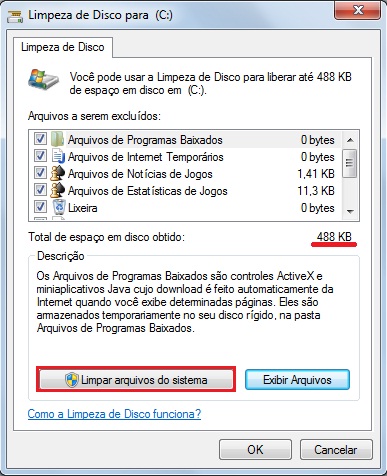
Na caixa de limpeza de disco marque as caixas de seleção dos itens que serão excluídos, depois clique em Limpar arquivos do sistema
Como ganhar espaço no HD com a limpeza de disco do Windows 7

Clicando Limpar arquivos do sistema, o windows exibe arquivos variados que rotineiramente armazena no disco rígido. Embora eles não sejam necessários para o funcionamento do PC. Portanto marque também a caixa de seleção para esses arquivos. Veja na imagem abaixo que havia 500 MB de arquivos do sistema para serem eliminados. Terminando de marcar, clique me em OK e aguarde a limpeza concluir.
Como ganhar espaço no HD com a limpeza de disco do Windows 7

Veja também como fazer a limpeza do seu sistema usando dois programas fantásticos: limpando o sistema com o CCleaner e o Revo Uninstaler.
Continue Lendo...

Como copiar um CD de áudio para o computador com o Windows Media Player

Ao copiar um CD de Áudio no computador, as músicas ficarão salvas nele em MP3 ou outro formato. É um processo simples que pode ser feito no Windows Media Player. Veremos agora como copiar as músicas de um CD de áudio para o computador e no formato MP3.
Para saber o tipo de gravação de músicas do CD, abra o ícone Computador, na área de Trabalho ou no Menu Iniciar.

Como copiar um CD de áudio para o computador com o Windows Media Player

Abra o Windows Media Player.

Como copiar um CD de áudio para o computador com o Windows Media Player


Clique no botão drop down, vá em Copiar configurações em CD->Qualidade de áudio e escolha a qualidade de sua preferência. A melhor é 320k, porém quanto melhor a qualidade, maior será o tamanho do arquivo.

Como copiar um CD de áudio para o computador com o Windows Media Player


Ainda em Copiar configurações em CD, vá em Mais opções

Como copiar um CD de áudio para o computador com o Windows Media Player


Defina o local onde as músicas copiadas deverão ficar.

Como copiar um CD de áudio para o computador com o Windows Media Player


Por último, clique no botão Nome do Arquivo. Nessa caixa você poderá escolher quais informações vão aparecer no nome de cada música (artista, álbum, etc.). Depois dê OK.

Como copiar um CD de áudio para o computador com o Windows Media Player


Com tudo definido certinho vá mais uma vez no botão drop down e clique em Copiar CD.

Como copiar um CD de áudio para o computador com o Windows Media Player


Aí é só esperar. Terminando vá até a pasta de destino (se você não alterou o local então será Documentos->Músicas->Nome do artista) e curta suas músicas no computador!

Como copiar um CD de áudio para o computador com o Windows Media Player

Quer mais dicas? Aqui estão!

Unindo músicas e vídeos com o Format Factory
Como converter vídeos do Youtube para MP3
Como editar vídeos e músicas no Camtasia Studio
O Processo de duplicação de CDs e DVDs
Continue Lendo...

Como economizar espaço do HD com o Caesium

O Caesium com certeza é um programa que vai fazer a diferença quando se trata de economizar espaço do HD. Com ele você faz compressão de suas fotos sem que elas percam a qualidade (na verdade se há perda de qualidade então é praticamente imperceptível) e reduzir consideravelmente o tamanho que elas ocupam no seu HD. Para se ter uma ideia, eu consegui fazer com que as fotos que ocupavam 450Mb no meu HD, passassem a ocupar 200Mb! E sem que nenhuma delas tivessem perda de qualidade. Fantástico não? Vamos lá então ver como usar o Caesium.


Como economizar espaço do HD com o CaesiumAbrindo o programa a primeira coisa a fazer é localizar as fotos que serão comprimidas. Na barra de ferramentas há uma para selecionar imagens e outra para selecionar a pasta onde elas se encontram. Eu escolhi a segunda como mostrado na imagem abaixo. Veja que a pasta de fotos que eu selecionei tinha um tamanho de 34,6 Mb. Após clicar na pasta, clique em Selecionar pasta.
Como economizar espaço do HD com o Caesium

Será preciso também definir a pasta de destino das fotos comprimidas, ou seja, para onde elas irão após a compressão ser concluída. Para isso clique no botão ao lado do campo em branco...
Como economizar espaço do HD com o Caesium

  ...Selecione com um clique a pasta de destino no seu computador e clique em Selecionar pasta.
Pasta onde ficarão os arquivos comprimidos pelo Caesium - dicas de informática - point das dicas

Você pode também ter uma prévia da imagem antes e depois da compressão. É só clicar no arquivo na lista e depois na ferramenta Preview...
Como economizar espaço do HD com o Caesium

Será mostrado à direita o antes e depois da compressão, da imagem selecionada.
Como economizar espaço do HD com o Caesium

Com tudo definido, clique no botão Compress! para iniciar a compressão.
Como economizar espaço do HD com o Caesium

Aguarde o andamento da compressão.
Como economizar espaço do HD com o Caesium

Terminando a compressão é mostrada uma caixa com algumas informações. Veja que a última informação diz quanto espaço pode ser economizado com a compressão das fotos. nesse caso deu para poupar 24.58 Mb do HD com a compressão.
Como economizar espaço do HD com o Caesium

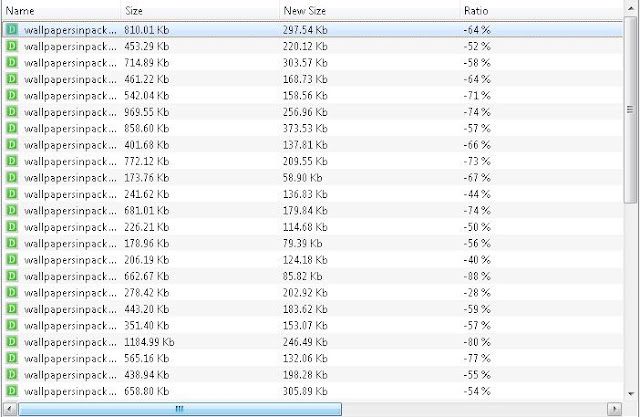
Após a compressão é exibido na lista de arquivos o tamanho original e o novo tamanho após a compressão. Além da porcentagem de compressão do cada um.
Como economizar espaço do HD com o Caesium

Lembra da pasta de destino que escolhemos lá no início do tutorial? Aqui está ela com as fotos comprimidas. Agora com apenas 10Mb.
Como economizar espaço do HD com o Caesium

Para finalizar aqui vai um extra: há algumas configurações que valem a pena conferir nesse programa. Acesse o painel, clicando na ferramenta Configurações (Settings) e na janela Preferences clique em Compression. Há quatro comandos porém vou dar destaque para os dois últimos: 

Skip if the output size is greater than original: Ativando esse comando fará com que a compressão não aconteça nos arquivos que se comprimidos fiquem com o tamanho maior que antes da compressão.

Delete the original file from disk: ativando este comando, todos os arquivos originais serão excluídos do PC, deixando apenas as cópias comprimidas deles. Vale a pena ativar este  comando para deixar só as fotos comprimidas e eliminar as originais (que ocupavam mais espaço no PC).  
Como economizar espaço do HD com o Caesium

E aí gostou? Espero que sim, pois essa foi mais uma dica feita especialmente para você! Afinal, Point das Dicas está aí para facilitar sua vida na Informática. Até mais!
Continue Lendo...

Como inserir texto de outro arquivo no documento do Word


Normalmente quando queremos colocar a cópia do texto de determinado documento em outro no Word, usamos os comandos Copiar e Colar. Mas para isso é necessário abrir os dois arquivos. Porém há como fazer essa cópia com apenas um arquivo aberto. Bem mais prático não acha? Então veja como fazer:

Abra o documento que deseja inserir o texto de outro arquivo. Aqui por exemplo dividi o documento em duas colunas para colocar a letra de uma música em inglês na coluna à esquerda e inserir o texto da tradução à direita.

Como inserir texto de outro arquivo no documento do Word

Clique na aba Inserir, depois no botão drop down da ferramenta Objeto e escolha Texto do Arquivo...(é importante posicionar o cursor no local onde deverá aparecer o texto para que ele fique no lugar certo).
Como inserir texto de outro arquivo no documento do Word
Clique na imagem para ampliar
Encontre no seu PC, o arquivo no qual você quer inserir o texto no documento. Clique nele e depois em Inserir.
Como inserir texto de outro arquivo no documento do Word

E aí está o texto do arquivo selecionado inserido diretamente no documento. Sem que dois precisassem estar abertos e usar Copiar e Colar.
Como inserir texto de outro arquivo no documento do Word
Continue Lendo...

Como inserir vídeo no PowerPoint 2010


INSERIR VÍDEO NO POWERPOINT 2010 É UMA ÓTIMA ALTERNATIVA PARA DEIXAR SEU TRABALHO AINDA MAIS DINÂMICO.
Encontre na aba Inserir a ferramenta Filme; depois clique em Filme do Arquivo.

Como inserir vídeo no PowerPoint 2010

Localize o vídeo no seu computador. Clique nele e depois em OK.
Como inserir vídeo no PowerPoint 2010

Ao inserir o vídeo no slide você terá duas opções de execução: "Automaticamente" e "Quando Clicado". Aqui eu escolhi a primeira opção. 
Como inserir vídeo no PowerPoint 2010

Caso o vídeo apareça muito grande no slide você pode reduzir seu tamanho normalmente como faz com uma imagem e Clip-Art. Note que ele é exibido como um quadro preto no slide. Observe também que duas novas abas surgem ao inserir o vídeo: Formatar e Opções
Em Opções há alguns comandos para configurar seu vídeo. Marcando o comando "Executar em Tela Inteira", por exemplo, o vídeo ocupará toda a tela ao ser apresentado.  
Como inserir vídeo no PowerPoint 2010

Além disso há outras ferramentas na aba Opções, como Volume da Apresentação e Visualizar, para executar o vídeo no slide sem precisar iniciar a apresentação.
Como inserir vídeo no PowerPoint 2010

Mais dicas de Powerpoint e vídeo para você:

Continue Lendo...

O autor do blog

Minha foto
Salvador, Bahia, Brazil
Administrador e MBA em Comunicação e Marketing em Mídias Digitais. Adoro trabalhar com Informática, desenhar e escrever. Sou blogueiro pelo prazer de aprender, compartilhar conhecimento e conhecer pessoas interessantes na internet.
Voltar ao Topo da Página